



管理 WebDAV 书签
在 Zwind 中保存本机或外部 WebDAV URL,按需填写凭据,并从 Bookmarks 打开、编辑或删除书签。
WebDAV 书签适合保存之后还会再打开的位置:本机 Zwind server 上的某个目录、局域网里另一台设备的 Zwind 地址,或你能访问到的外部 WebDAV 服务。一个书签会保存 URL;如果这个 URL 需要认证,也可以一起保存 WebDAV 用户名和密码。
下面截图使用英文界面;中文界面位置相同。截图里的 Bookmarks 对应中文里的 书签,Add Bookmark 对应 添加书签,Username (optional) / Password (optional) 对应 用户名(可选) / 密码(可选)。当前截图所用版本中,打开 Bookmarks 和保存书签没有出现 VIP 提示。
打开 Bookmarks
在首页点左上角的侧边栏按钮,然后在 Builtin Apps / 内置工具 里点 Bookmarks / 书签。
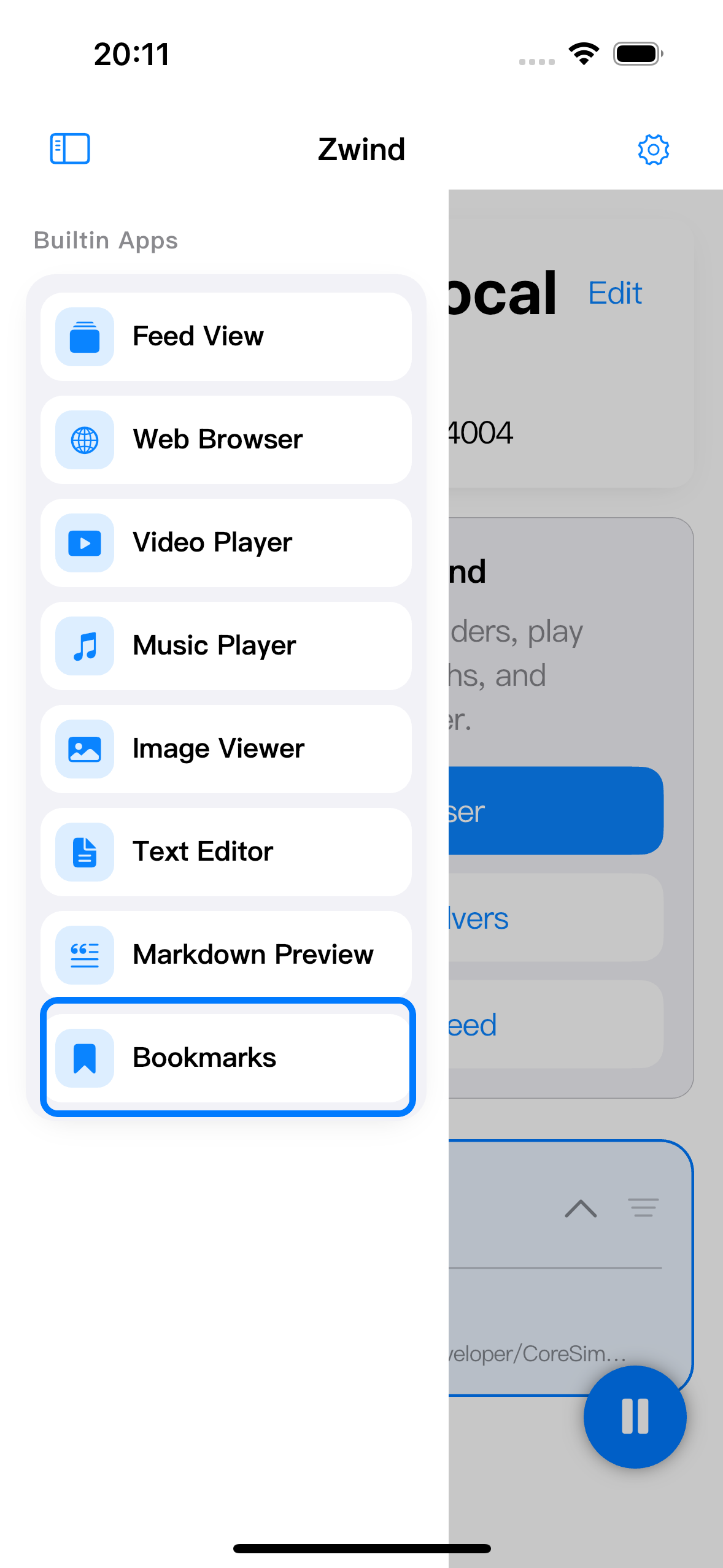
进入 Bookmarks 后,会看到已经保存的 WebDAV 位置。点右上角 + 可以手动添加一个 URL。
添加 WebDAV URL
点 + 后填写书签表单。
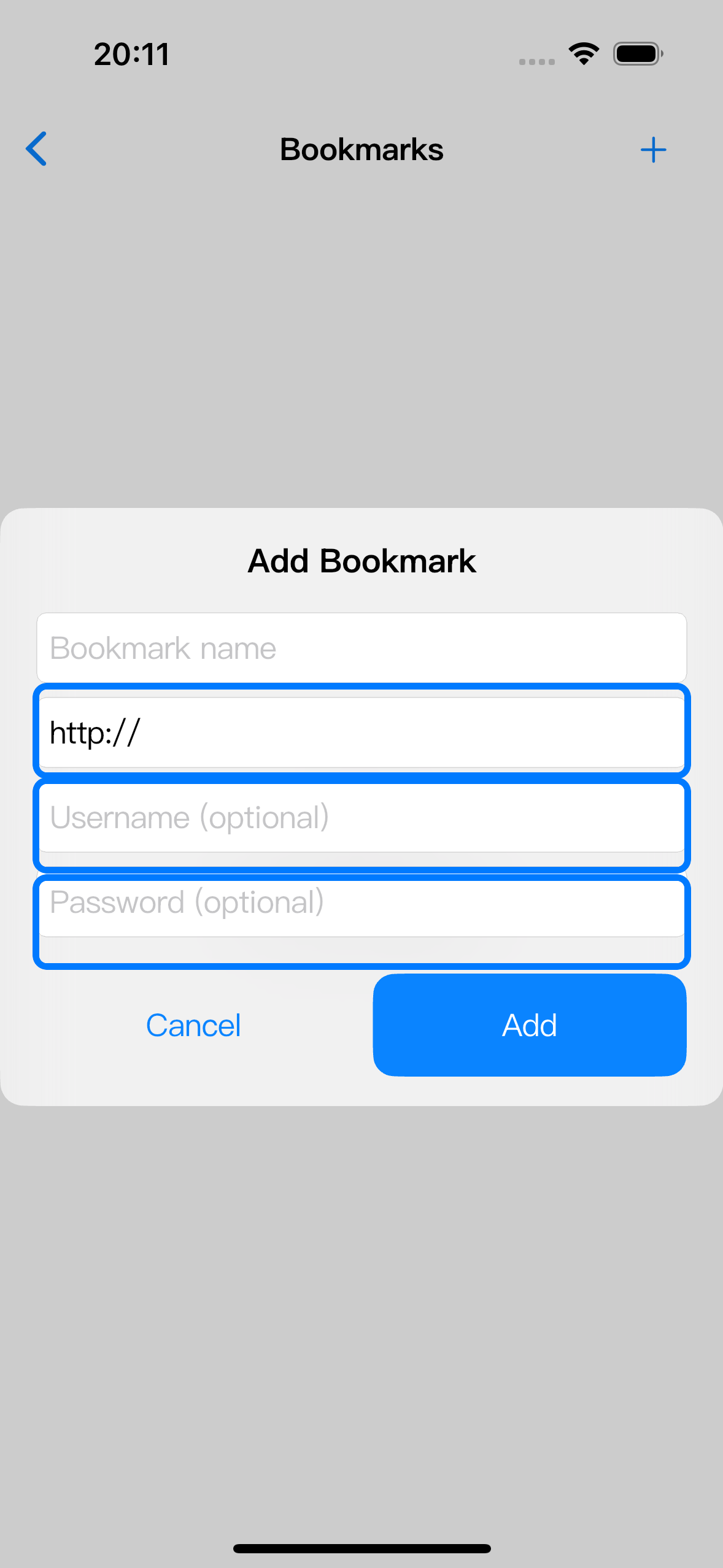
各字段这样填写:
| 字段 | 填写方式 |
|---|---|
| Bookmark name / 书签名称 | 可选显示名,例如 Home NAS、Mac mini WebDAV。不填时,Zwind 会用 URL 的主机名作为列表名称。 |
| URL | 完整的 http:// WebDAV URL。可以是本机 Zwind 地址,例如 http://127.0.0.1:8080/webdav/,也可以是局域网地址或外部 WebDAV 服务地址。 |
| Username (optional) / 用户名(可选) | 只有当这个 URL 需要 WebDAV 认证时才填写。 |
| Password (optional) / 密码(可选) | URL 需要认证时,填写对应的 WebDAV 密码。 |
如果目标 WebDAV 可以匿名访问,Username (optional) / 用户名(可选) 和 Password (optional) / 密码(可选) 都可以留空。如果目标 WebDAV 要求登录,这里填的就是第三方 WebDAV 客户端里会填写的同一组用户名和密码。
确认后点 Add / 添加 保存书签。
保存当前 Browser 位置
如果你已经在 Zwind 的 Browser 里浏览某个 WebDAV server,可以长按文件或文件夹,在操作菜单里点 Bookmark / 添加书签。Zwind 会把当前位置的 URL 保存为书签,并打开 Bookmarks 页面。如果这个 server 本身配置了 WebDAV 用户名和密码,书签会一起保存这组凭据。
当目标 URL 不在当前 Browser 里,或者你想保存来自另一台设备、NAS、外部 WebDAV 服务的地址时,用右上角 + 手动添加更直接。
打开或编辑书签
在 Bookmarks 列表中,点书签这一行会用 Browser 打开这个 URL。如果 URL 指向文件夹,Browser 会进入该文件夹;如果 URL 指向文件,并且 Zwind 能识别它,会先进入父目录,再打开这个文件。
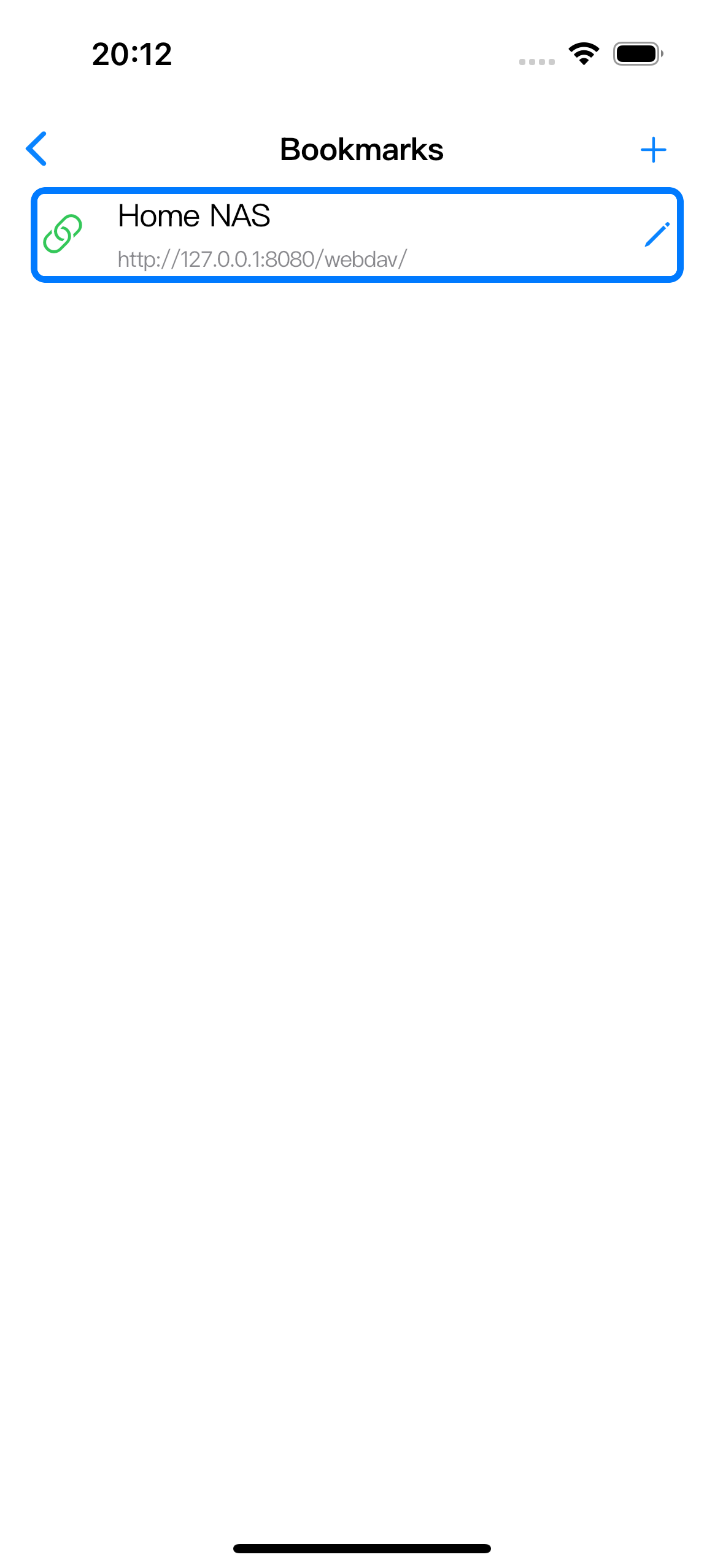
点右侧铅笔按钮可以修改书签名称、URL、用户名或密码。当 WebDAV server 后来开启了认证,或服务器端密码已经更换时,就到这里更新凭据。
删除书签
在书签行上向左滑动,然后在 Delete Bookmark / 删除书签 确认框里点 Delete / 删除。
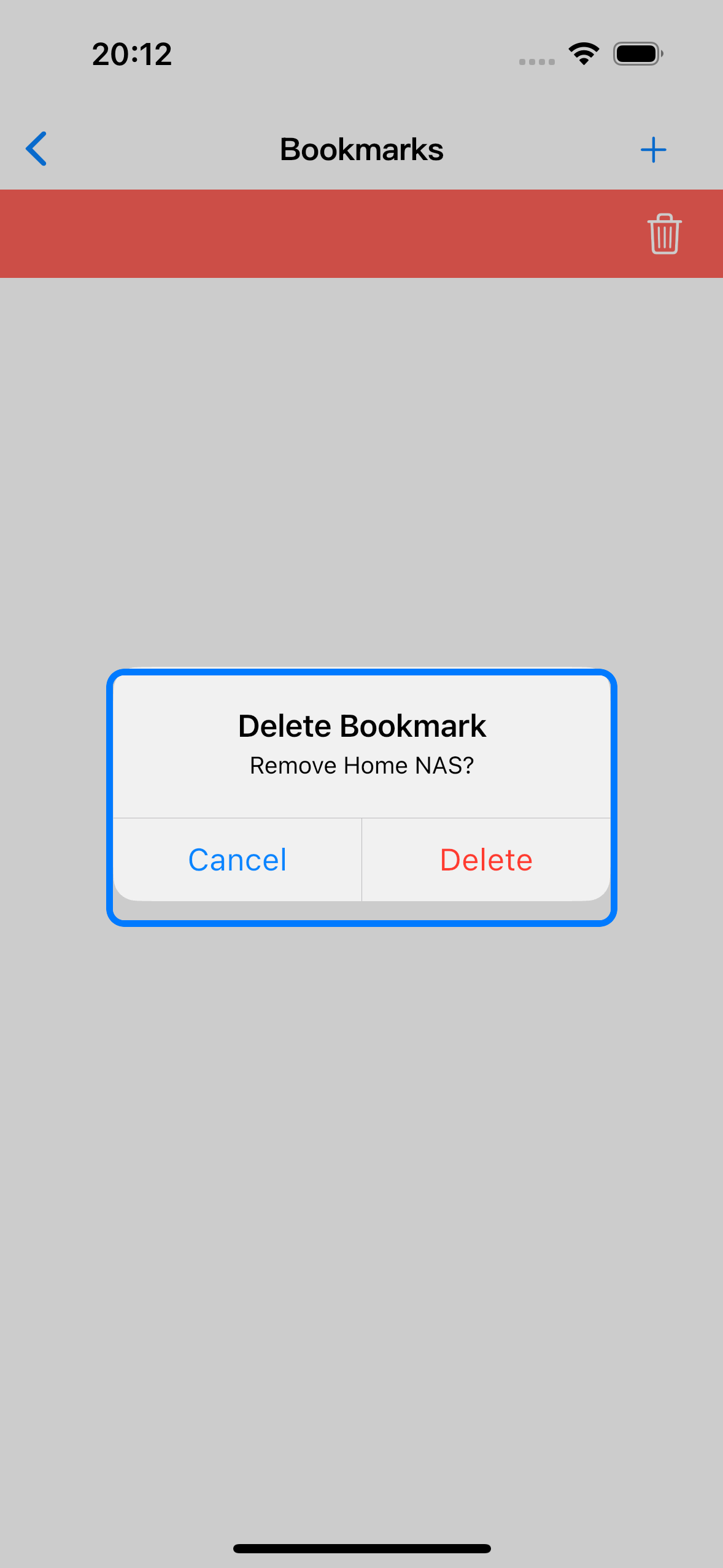
删除书签只会移除 Zwind 里保存的快捷入口,不会删除 WebDAV server 上的文件,也不会修改 server 配置。
和 VIP 权限的关系
当前截图所用版本中,Bookmarks 可以直接使用:侧边栏入口能打开,右上角 + 可以保存 URL,保存后的书签也能从列表打开。如果你的版本在打开或保存书签时出现 Unlock Zwind VIP / 解锁 Zwind VIP 提示,请先按提示解锁;解锁后书签的添加、打开和删除步骤不变。