

配置夸克云盘 server
在 Zwind 中创建 QuarkDrive server,粘贴夸克 Cookie,启动后用 Browser 浏览云盘目录。
要把夸克云盘账号里的文件作为 Zwind server 来源时,storage 类型选择 QuarkDrive / 夸克云盘。Zwind 会把你填入的夸克 Cookie 保存在这个 server 配置里,并用这份会话信息读取云盘目录。
准备夸克 Cookie
Quark Cookie / 夸克 Cookie 是账号会话凭据。拿到可用 Cookie 的人可以使用这次登录会话访问账号内容,所以只使用你信任的工具或流程获取自己账号的 Cookie,然后只把 Cookie 值粘贴进 Zwind。
Cookie 通常是用分号分隔的片段,例如 __puus=...; kps=...。不要把 Cookie: 这个请求头名字、请求 URL、浏览器命令或其他说明文字一起粘贴进去。
Cookie 过期后,不需要重建 server。重新获取一份 Cookie,回到 server 配置里替换 Quark Cookie / 夸克 Cookie 即可。
选择 QuarkDrive 类型
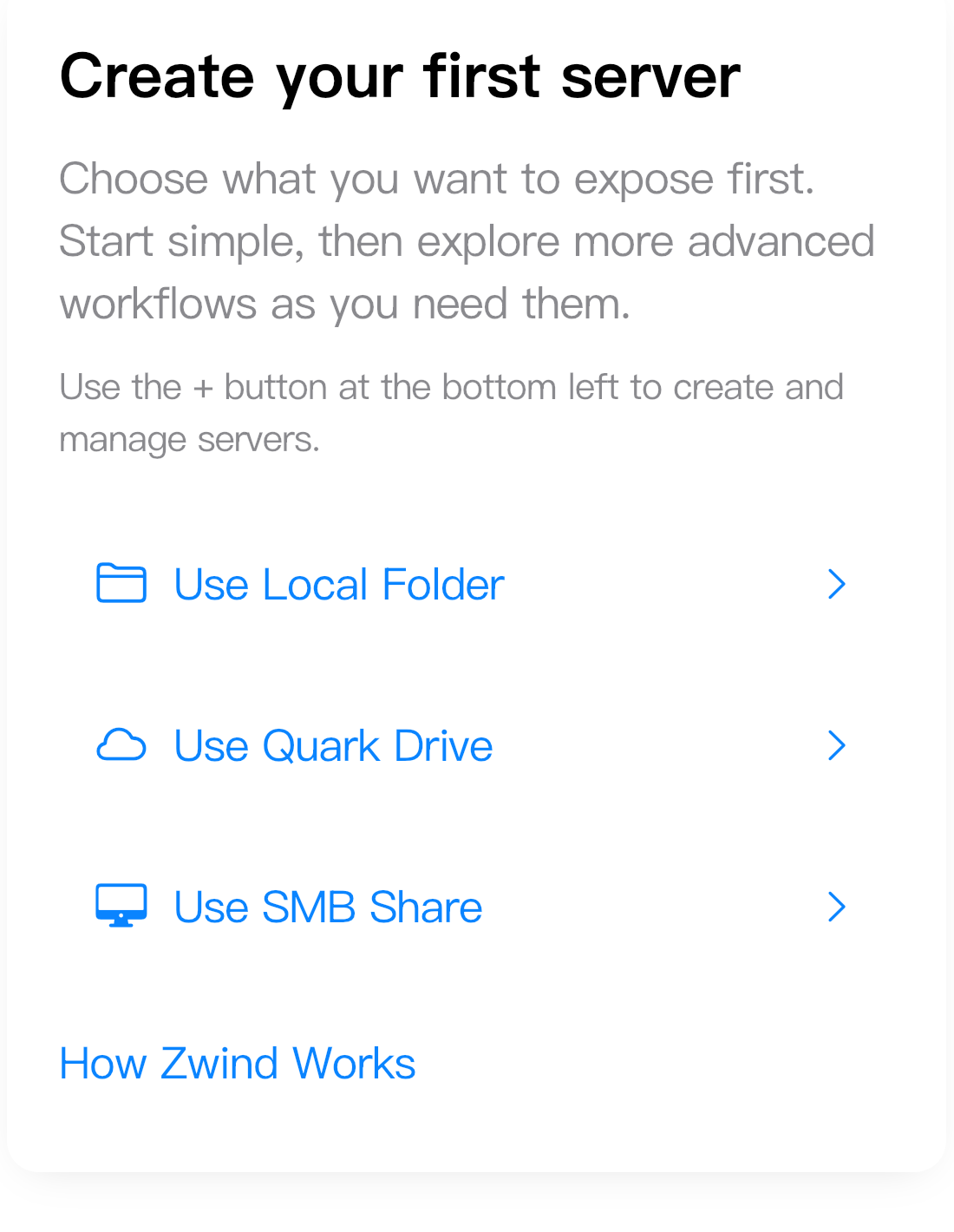
首次首页的 server 卡片里,点击 使用夸克云盘 / Use Quark Drive。如果已经有 server,点左下角 + 新建一个 server,再把 storage 类型选成 QuarkDrive / 夸克云盘。
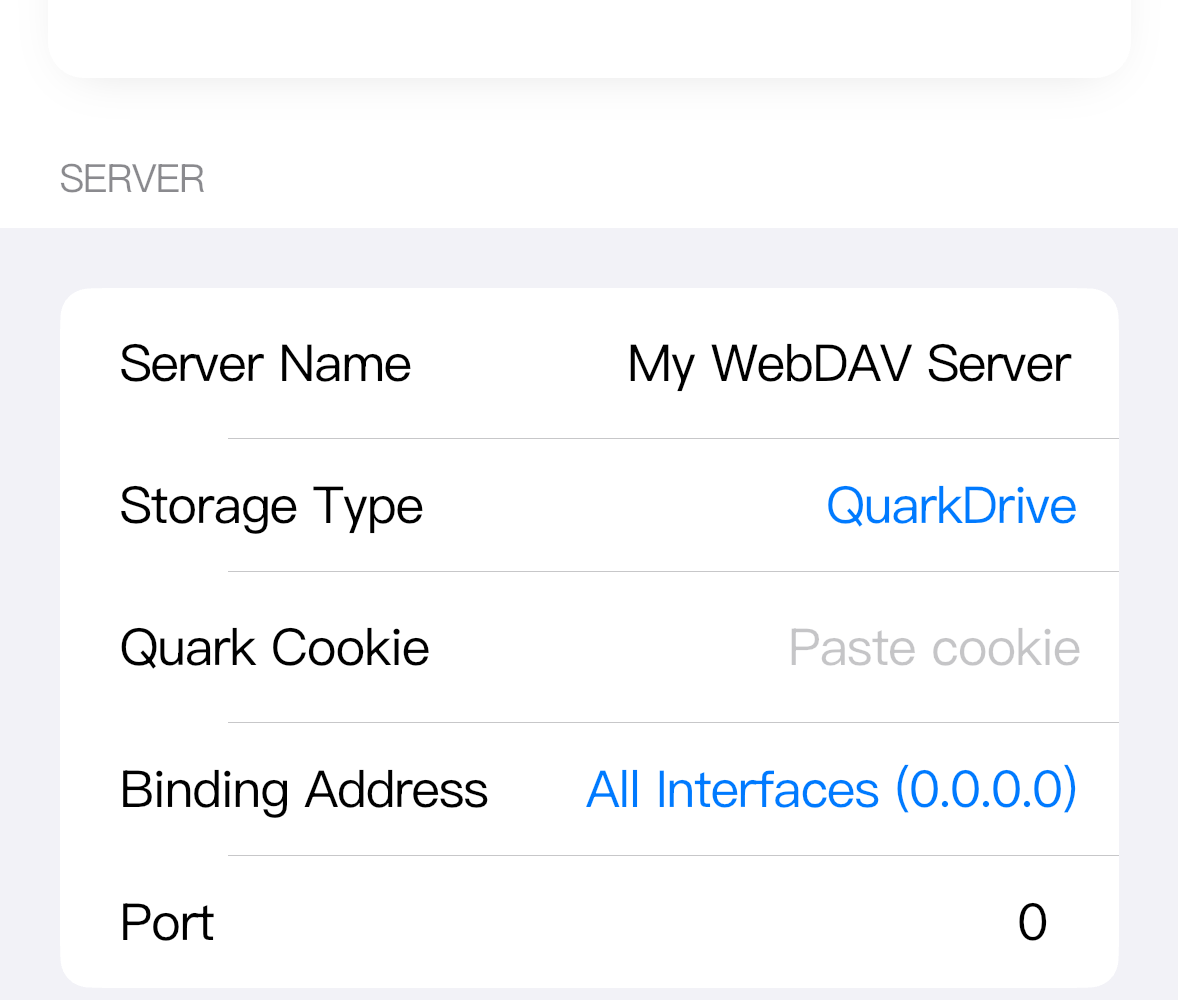
进入配置页后,确认 Storage Type / 存储类型 显示为 QuarkDrive。这个类型会在通用 server 字段里显示 Quark Cookie / 夸克 Cookie。
粘贴 Cookie 并保存
把 Cookie 粘贴到 Quark Cookie / 夸克 Cookie。截图里是短占位值;实际使用时填你自己夸克登录会话对应的 Cookie。
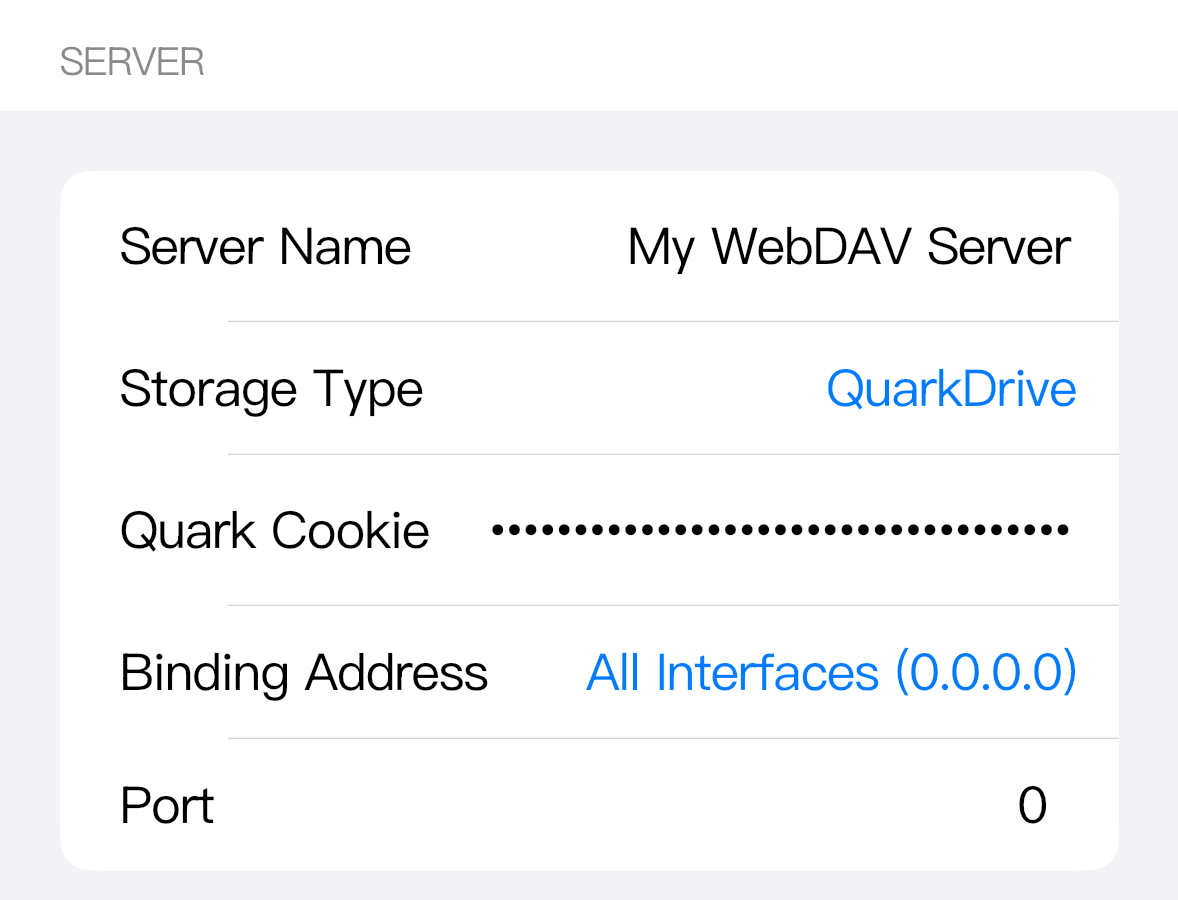
Port / 端口 保持 0 时,Zwind 会在启动 server 时自动选择可用端口。点 保存 / Save。如果 保存 / Save 仍是灰色,先检查 Quark Cookie / 夸克 Cookie 是否为空。
启动 server 并浏览云盘目录
保存后,首页会出现这个 QuarkDrive server,并显示一个虚拟根目录 /QuarkDrive。点击 启动 Server / Start Server 启动。
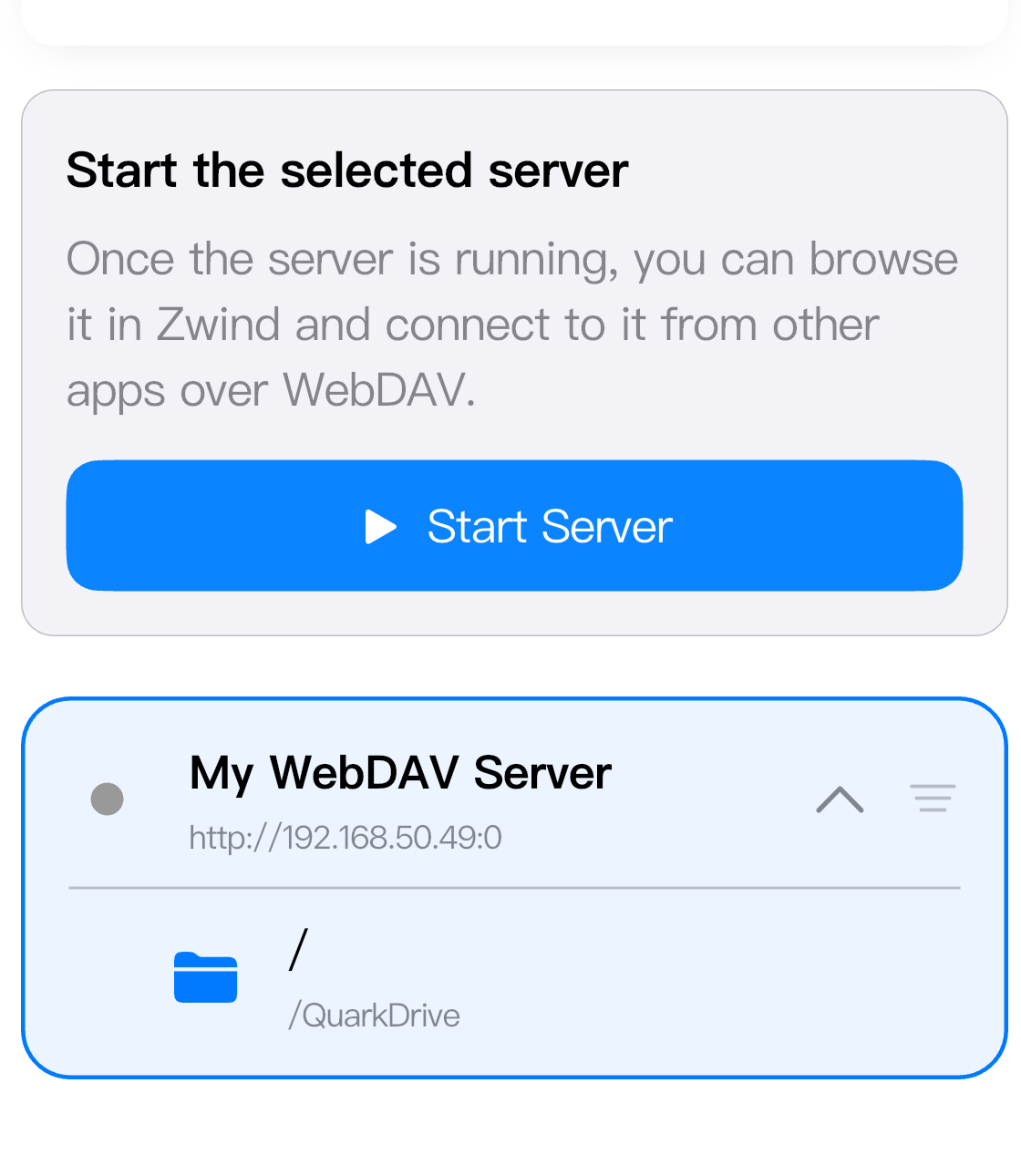
server 运行后,打开右下角 server 菜单,选择 浏览文件 / Browse Files。Browser 会打开这个 server 的根目录;进入 /QuarkDrive 后,就能浏览这份 Cookie 对应夸克账号可访问的云盘文件夹和文件。
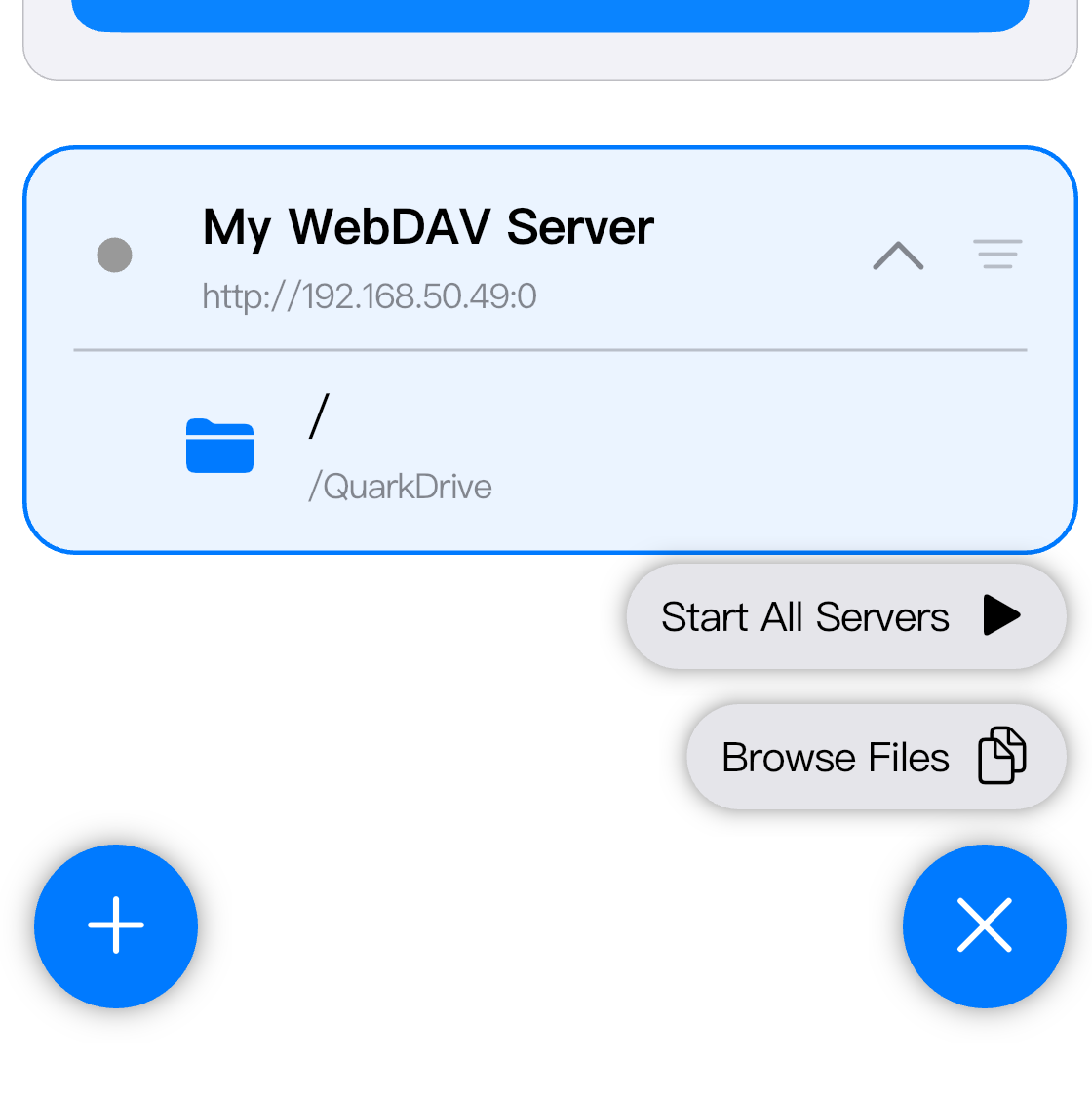
如果填的是占位 Cookie,或 Cookie 已过期,配置页仍可能保存成功,但 Browser 不能列出真实夸克云盘内容。
Cookie 过期后替换
夸克登录会话失效或 Cookie 过期后,在首页选中这个 QuarkDrive server,点击 编辑 / Edit。把 Quark Cookie / 夸克 Cookie 里的旧值替换成新 Cookie,再点 保存 / Save。
如果 server 正在运行,先停止再重新启动。然后重新进入 浏览文件 / Browse Files,在 Browser 里刷新目录。
无法访问时检查什么
按现象区分处理:
| 现象 | 检查项 |
|---|---|
| 保存 / Save 是灰色 | Quark Cookie / 夸克 Cookie 为空。粘贴 Cookie 值,不要只填空格或字段名。 |
| server 能启动,但 Browser 无法列出 /QuarkDrive | Cookie 过期、不完整,或来自已经退出登录的会话。重新获取 Cookie 后替换。 |
| Browser 一直等待或提示连接、网络错误 | 当前网络访问不到夸克服务。换到能正常打开夸克云盘的网络后再试。 |
| Browser 能打开,但看不到预期文件夹 | 这份 Cookie 对应的夸克账号没有这些文件的权限,或该账号云盘目录为空。到夸克 App 或网页确认同一个账号下是否能看到这些内容。 |