

设置语言、显示模式和默认搜索引擎
在 Zwind 设置中切换 app 语言,选择经典、浅色、深色或跟随系统显示模式,并配置 Browser 默认搜索引擎和自定义搜索 URL。
如果你想让 Zwind 固定使用某种语言、固定在浅色或深色界面,或更换 app 把搜索词打开到 Browser 时使用的搜索服务,都在 Settings / 设置 里完成。
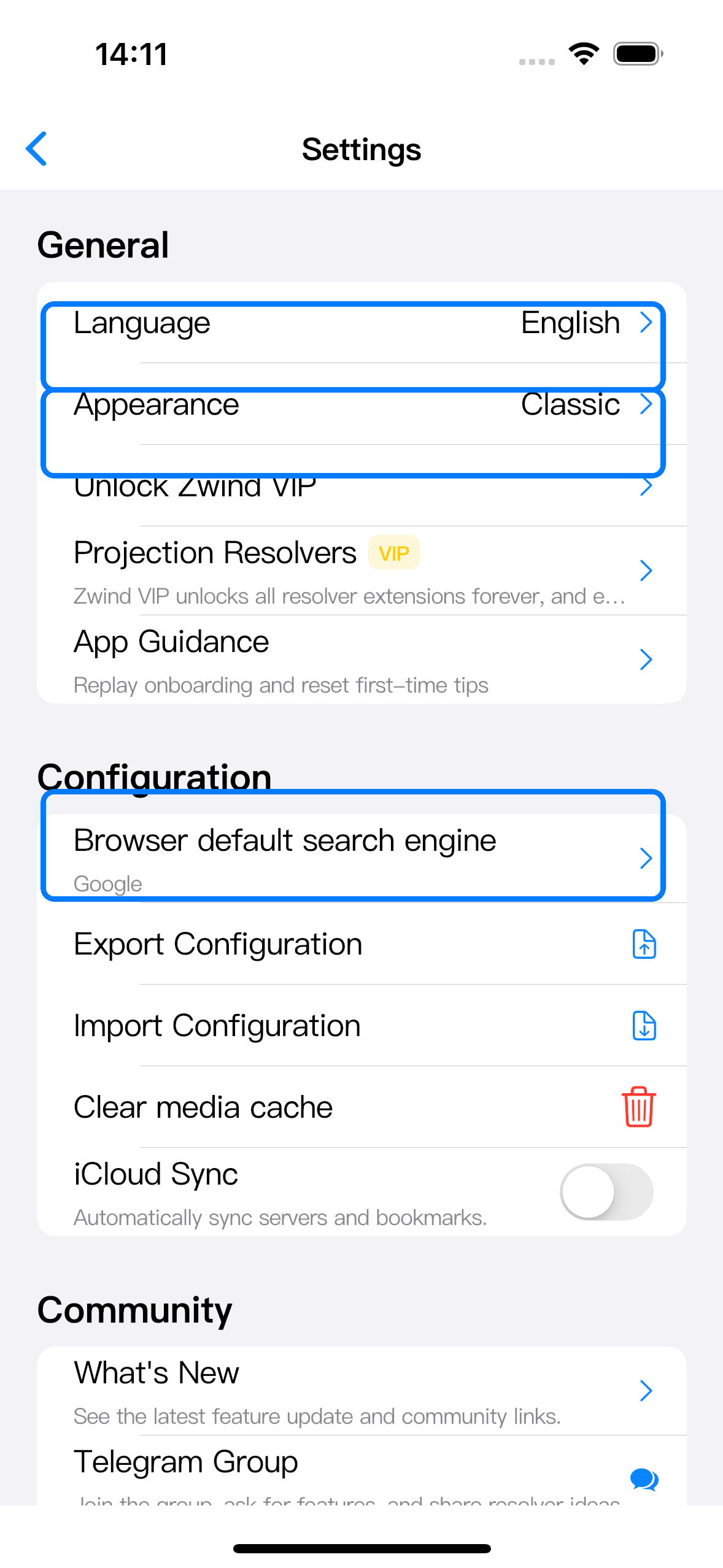
下面截图使用英文 UI。中文界面中,Language 对应 语言,Appearance 对应 显示模式,Browser default search engine 对应 浏览器默认搜索引擎。
打开这几个设置项
在首页点击齿轮进入 Settings / 设置。General / 通用 分组里有 Language / 语言 和 Appearance / 显示模式;继续往下到 Configuration / 配置,可以看到 Browser default search engine / 浏览器默认搜索引擎。
切换 app 语言
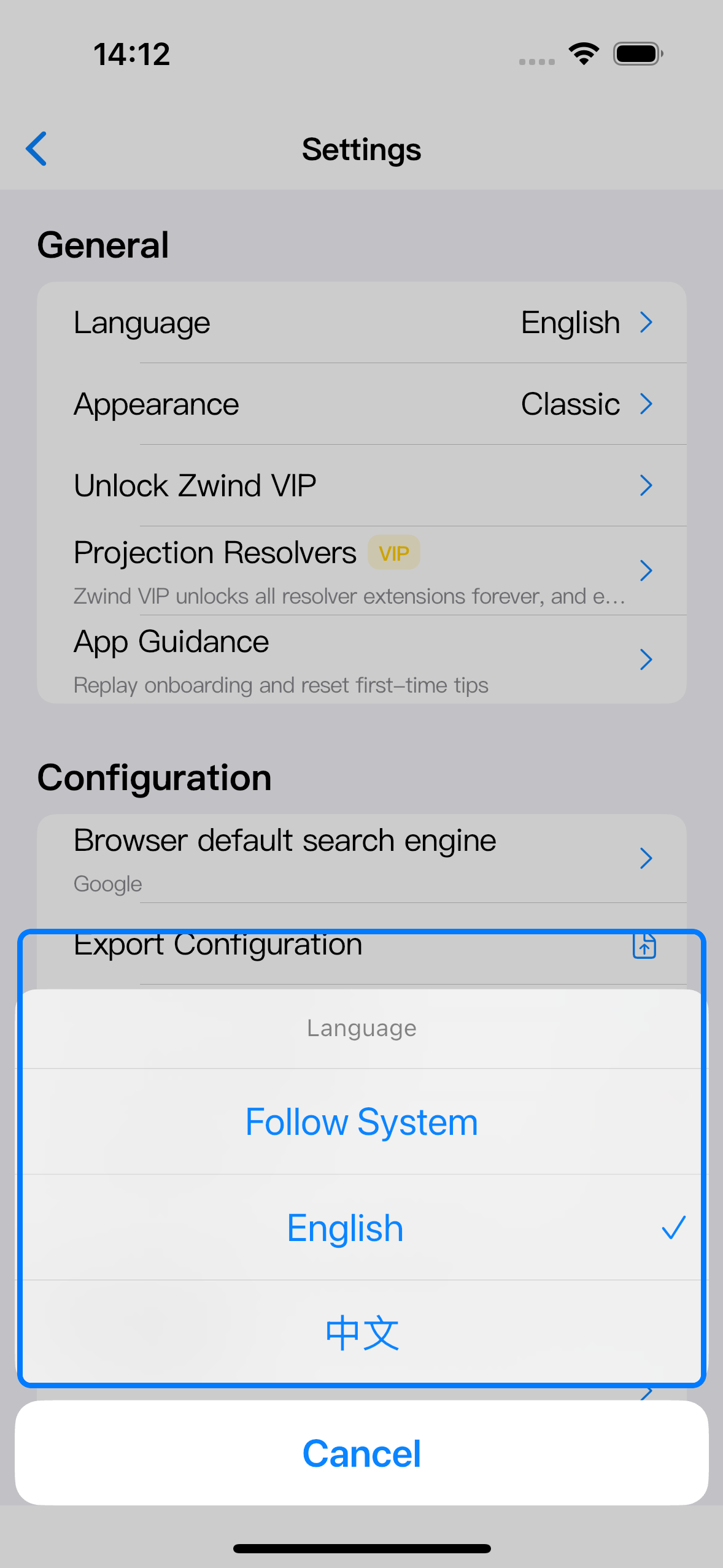
点击 Language / 语言,在弹出的菜单里选择语言。
| 选项 | 作用 |
|---|---|
| Follow System / 跟随系统 | 设备系统语言是 Zwind 支持的语言时,Zwind 跟随系统显示。 |
| English / 英语 | 不管设备系统语言是什么,Zwind 都固定显示英文。 |
| 中文 / Chinese | 不管设备系统语言是什么,Zwind 都固定显示中文。 |
语言切换会立即作用在 Zwind 内部界面。iOS 系统界面仍跟随设备语言,例如分享页、文件选择器、权限弹窗和键盘。
切换显示模式
点击 Appearance / 显示模式。右侧有勾的选项就是当前模式。
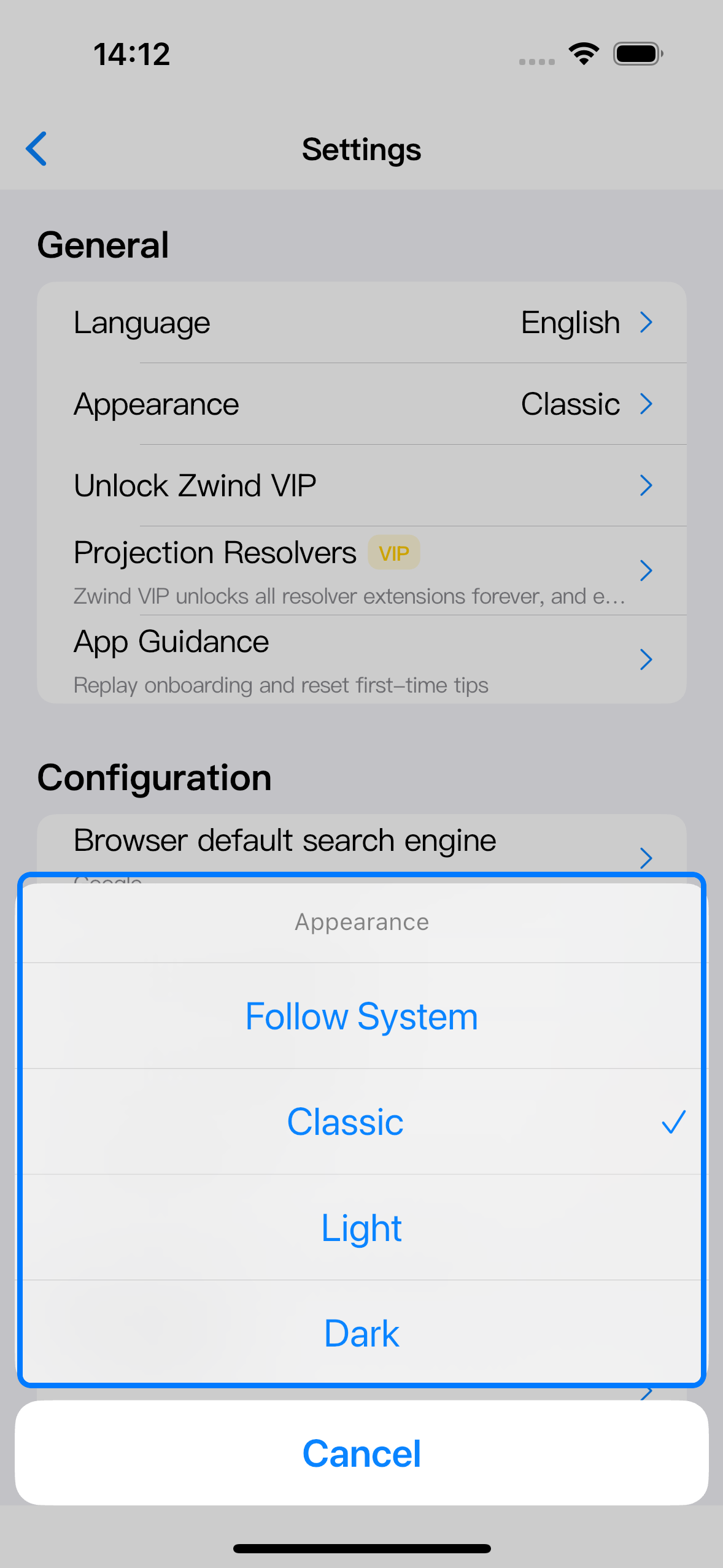
| 选项 | 作用 |
|---|---|
| Follow System / 跟随系统 | 跟随 iOS 的浅色或深色外观。 |
| Classic / 经典 | 使用 Zwind 原来的浅色配色。 |
| Light / 浅色 | 固定使用浅色界面。 |
| Dark / 深色 | 固定使用深色界面。 |
想让 Zwind 随系统一起切换,就选 Follow System / 跟随系统。如果你希望 app 一直保持同一种观感,就选 Classic / 经典、Light / 浅色 或 Dark / 深色。
设置 Browser 默认搜索引擎
滚动到 Configuration / 配置,点击 Browser default search engine / 浏览器默认搜索引擎,可以选择 Google、Bing、Baidu / 百度 或 Custom URL / 自定义 URL。
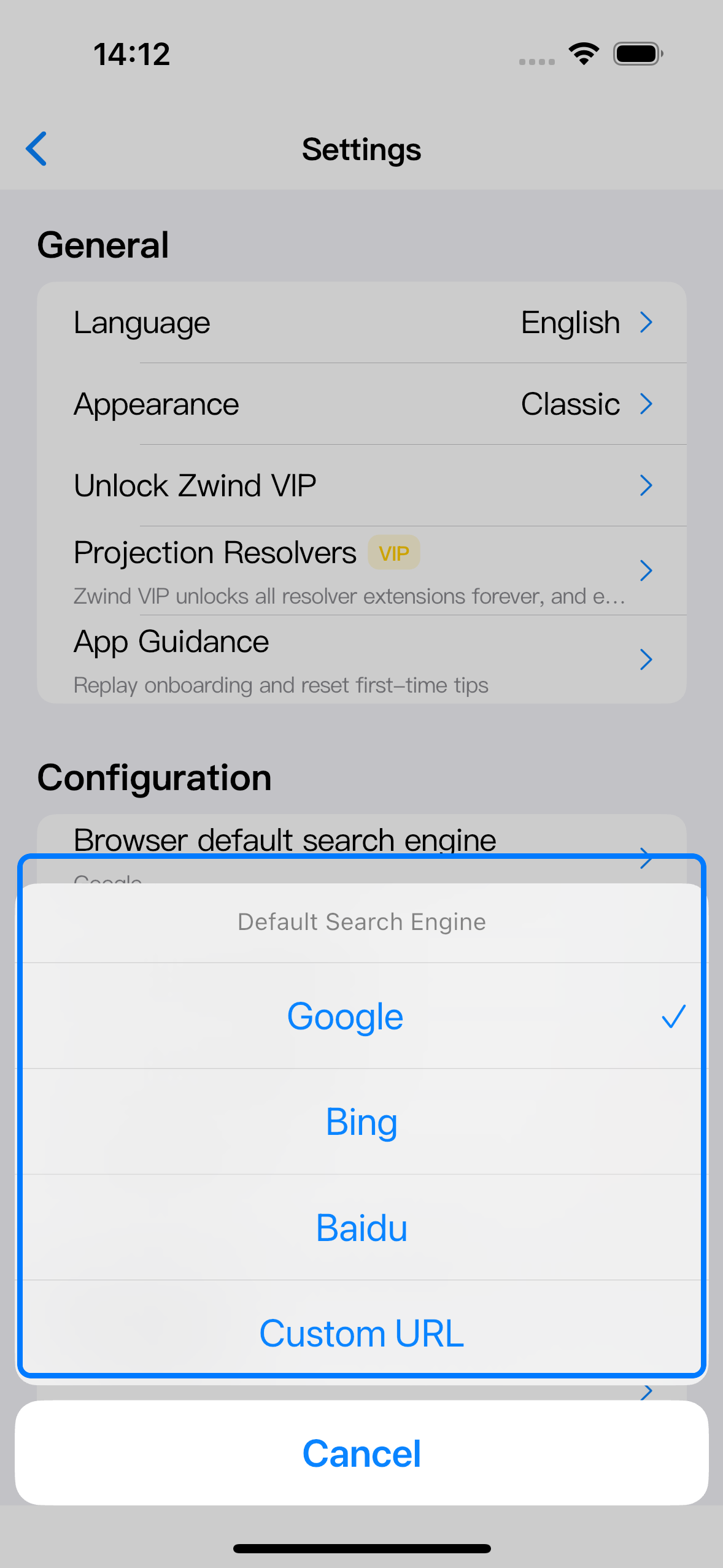
这个设置用于 Zwind 需要把一段搜索词转换成网页搜索 URL 的场景,例如从 app 内的搜索动作打开内置 Web Browser。它不会改写你直接输入或打开的 URL:https://example.com/video 仍会作为完整 URL 打开,像 example.com 这样的域名输入也仍按网站地址处理。
搜索引擎偏好会包含在 Zwind 的配置导出、导入和 iCloud 配置同步里。语言和显示模式属于本机 app 偏好,不跟随这份配置文件迁移。
填写自定义搜索 URL
选择 Custom URL / 自定义 URL 后,输入一个搜索 URL 前缀。Zwind 会把搜索词做 URL 编码,然后直接拼在你填写的内容后面。
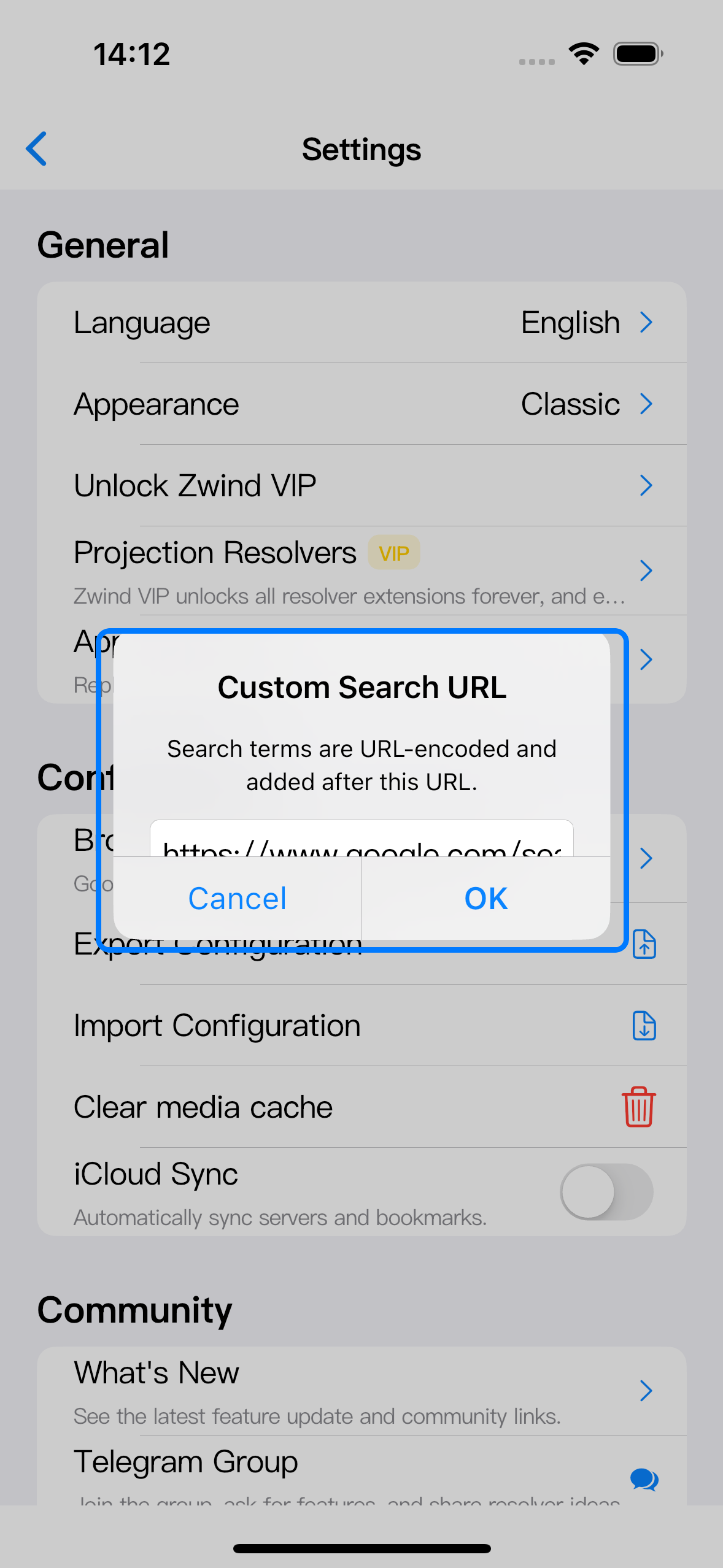
填写时要使用完整的 http:// 或 https:// URL,并把搜索词前面的查询参数也写进去:
| 搜索服务 | 自定义 URL 填写值 |
|---|---|
https://www.google.com/search?q= | |
| Bing | https://www.bing.com/search?q= |
| 百度 | https://www.baidu.com/s?wd= |
| DuckDuckGo | https://duckduckgo.com/?q= |
不要写 {q} 或 %s 这类占位符;Zwind 不会替换占位符,只会把编码后的搜索词追加到末尾。比如自定义 URL 是 https://duckduckgo.com/?q=,搜索 webdav server 时会打开 https://duckduckgo.com/?q=webdav%20server。
如果没有写 http:// 或 https://,或者 URL 的 host 无法解析,Zwind 会提示 Invalid URL / URL 无效。如果 URL 结构上有效但末尾没有查询分隔符,也可能保存成功,只是搜索词会直接粘到 URL 末尾;因此要按搜索服务要求补上最后的 =、/ 或其他分隔符。