


添加和管理本地数据文件夹
给本地 Zwind server 添加 iOS Files 文件夹,理解挂载名,重命名或移除映射,并区分 WebDAV 根目录和数据文件夹。
本地文件系统 server 不会自动暴露整台 iPhone 或 iPad。你要先添加一个或多个数据文件夹,Zwind 才会把这些文件夹挂到 WebDAV 根目录下。
添加数据文件夹
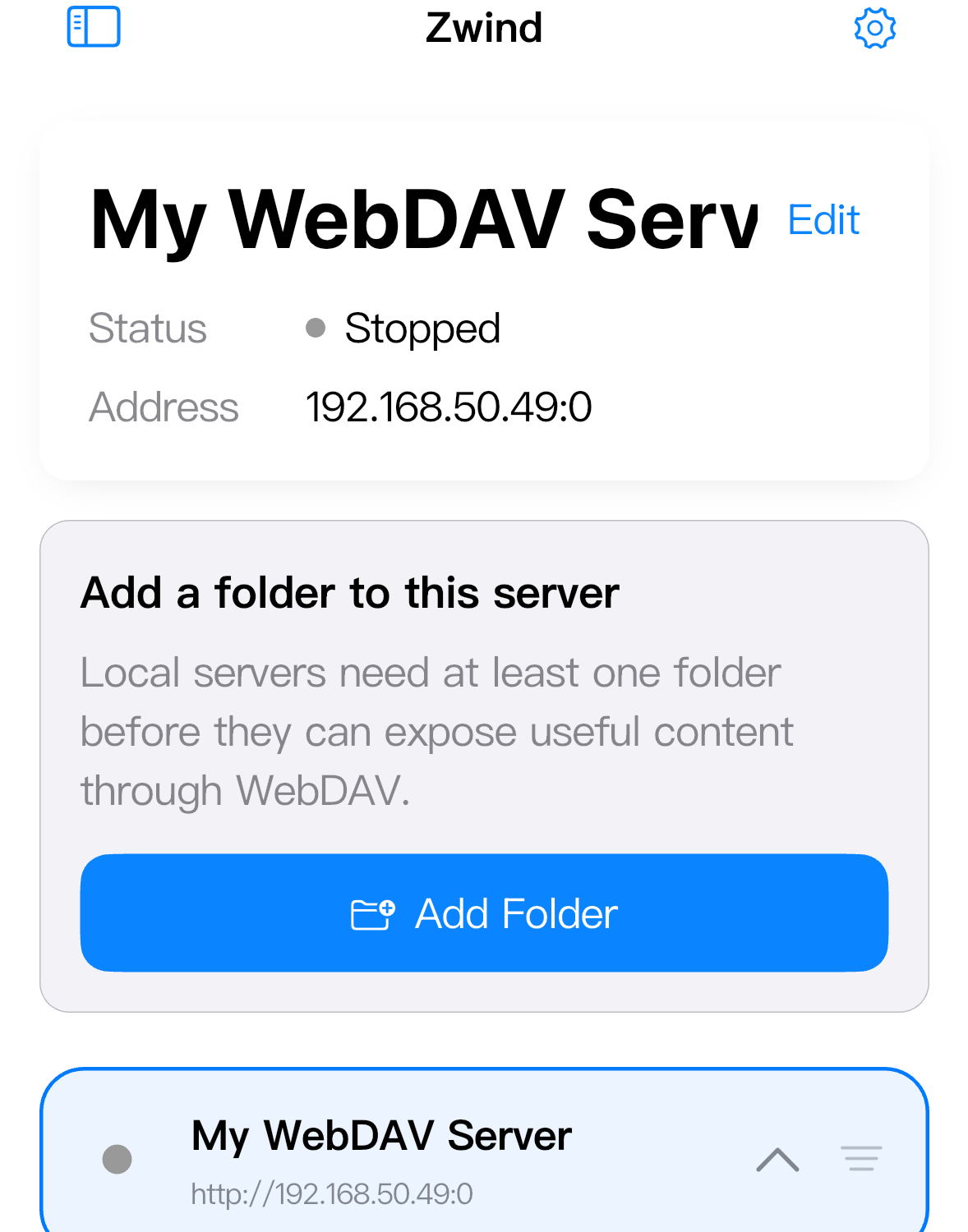
创建或选中一个 Local FileSystem / 本地文件系统 server。没有数据文件夹时,当前 server 卡片会显示 Add Folder / 添加文件夹。点它进入 iOS Files 选择器。
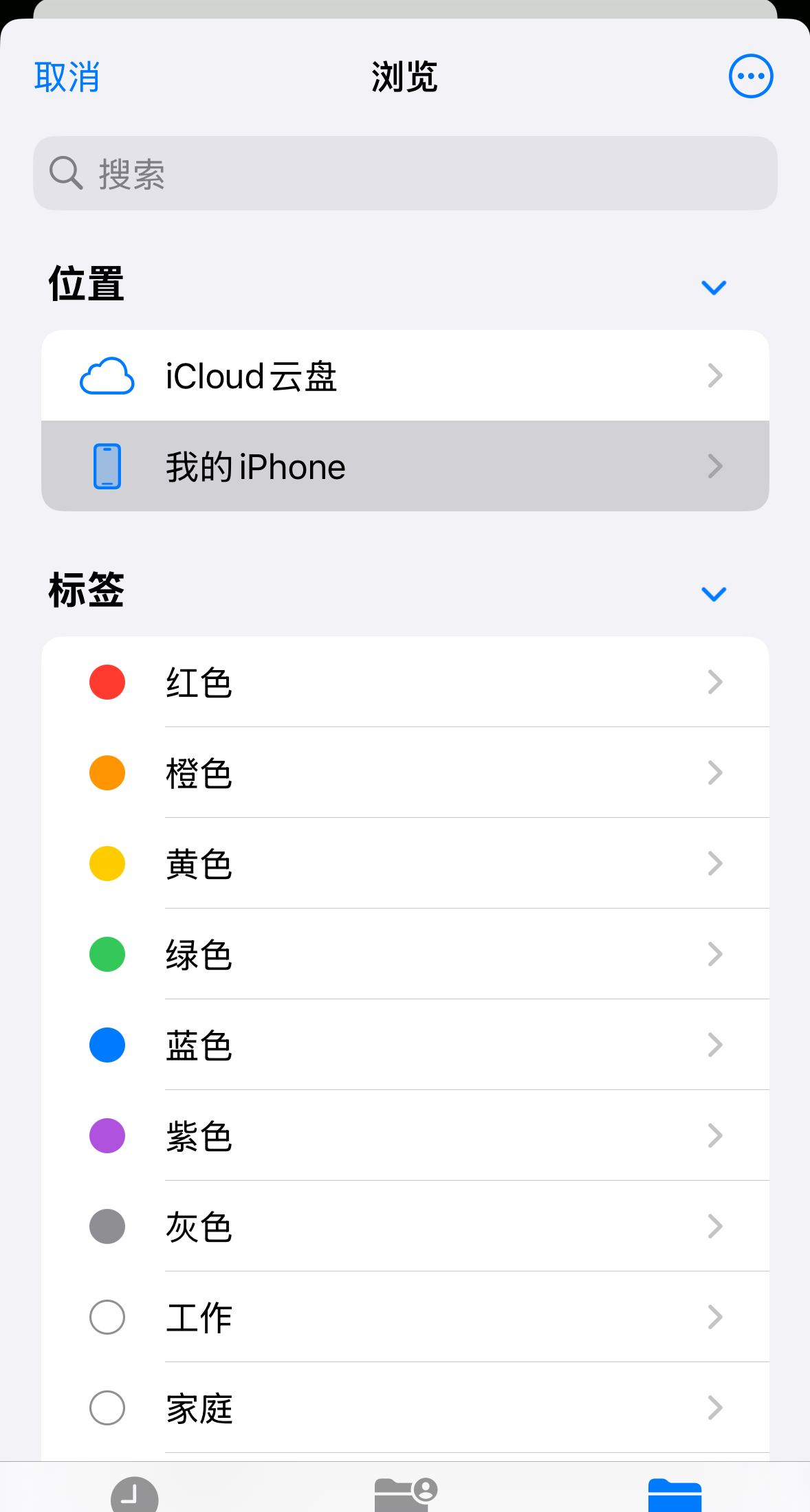
在 Files 选择器里选择一个目录。可以来自 On My iPhone / 我的 iPhone、iCloud Drive,或其他支持目录选择的 Files provider。截图里的 Files 选择器跟随系统语言,所以会看到 浏览 / Browse、我的 iPhone / On My iPhone、打开 / Open 这类系统按钮。
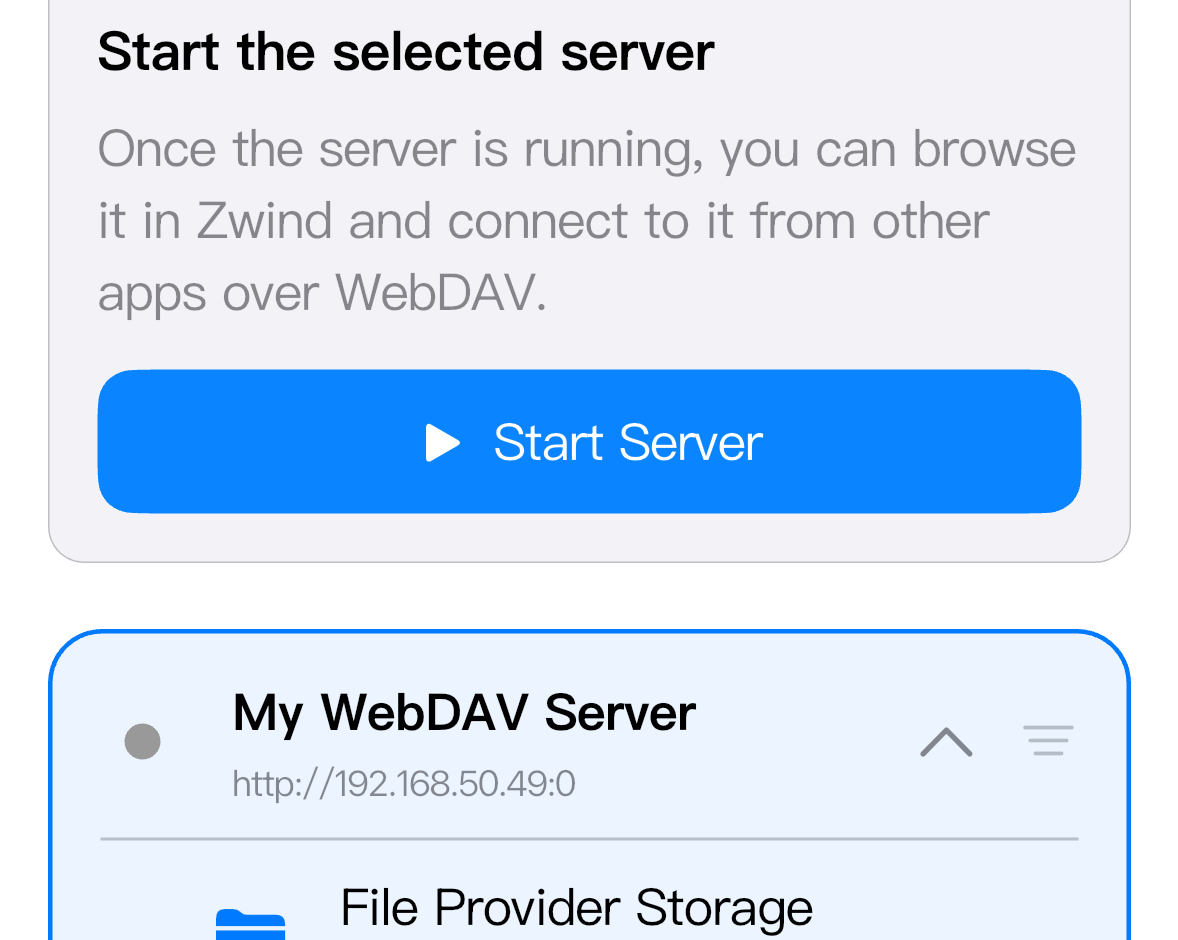
确认后,Zwind 回到首页,并把这个目录显示在 server 行下面。
挂载名是什么
首页数据文件夹行显示的是文件夹名称。WebDAV 根目录里显示的是挂载名,也就是客户端在 / 下面看到和打开的入口名。
例如 Files 里的文件夹叫 File Provider Storage,WebDAV 根目录里可能显示为:
/File_Provider_Storage/这个挂载名不是 iPhone 或 iCloud Drive 里的原始路径。它只是 Zwind 对外提供 WebDAV 访问时使用的入口名。你在 Zwind 里重命名它,只会改变 WebDAV 入口,不会重命名或移动 Files 里的原始目录。
重命名或移除数据文件夹
在首页展开本地 server 行,然后把某个数据文件夹向左滑动。
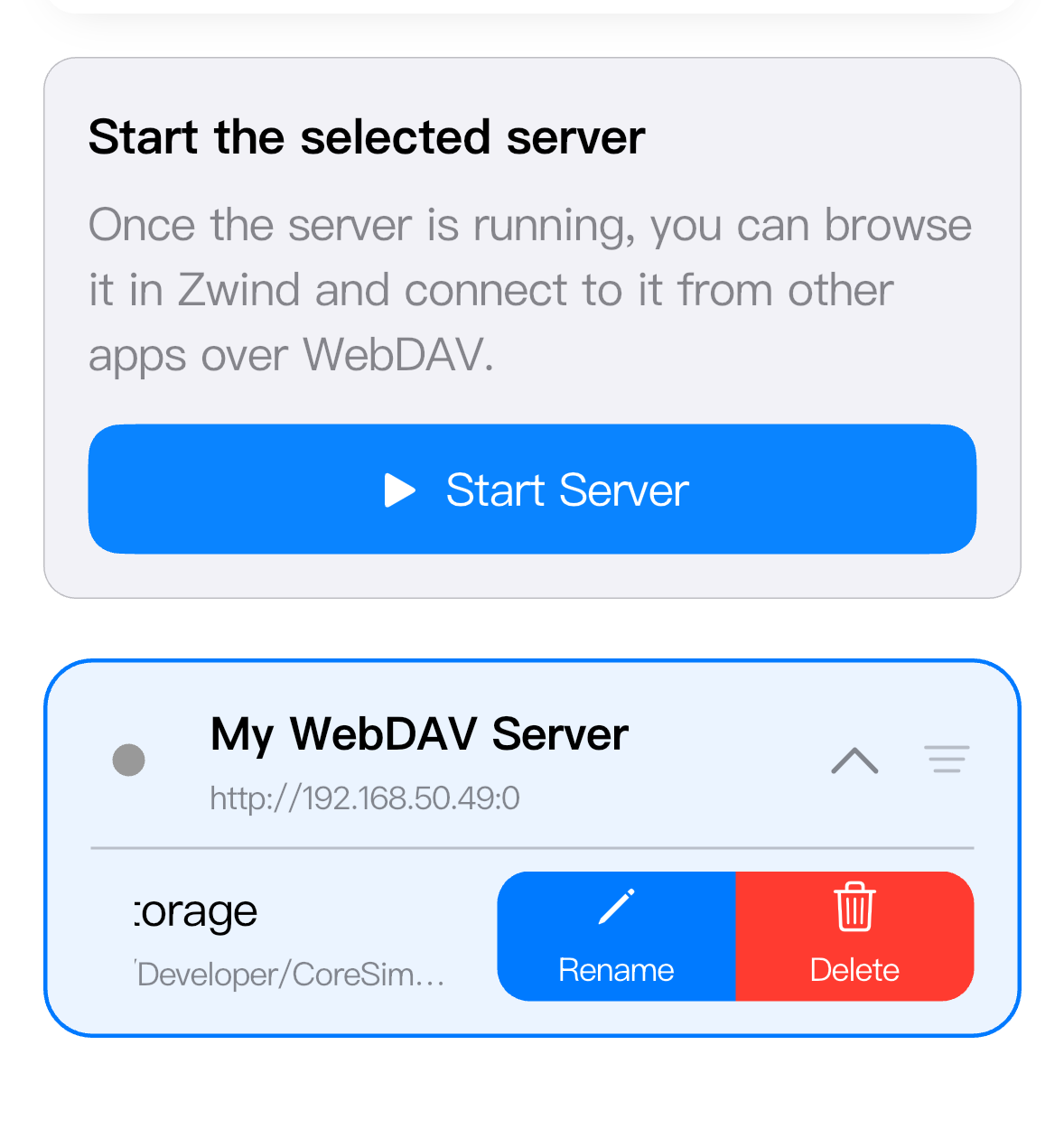
点 Rename / 重命名 可以修改这个数据文件夹在 WebDAV 里的入口名。如果名称里有空格或不适合 URL 的字符,Zwind 会把它转换成适合 WebDAV 路径的形式。
点 Delete / 删除 是把这个数据文件夹从当前 server 中移除。确认弹窗会询问是否从 server 移除,因为这个操作只解除映射,不会删除原始目录里的文件。
根目录只列出挂载入口
启动 server 后,在 Zwind Browser 打开 /,根目录会列出已经挂载的数据文件夹入口。

WebDAV 根目录本身不是普通可写文件夹。它只用来列出 /File_Provider_Storage/ 这类挂载入口。客户端如果直接在 / 下新建或上传,操作应该失败或不可用;先进入某个数据文件夹,再在里面写入文件。