
导出、导入和同步配置
在 Zwind 设置中导出配置文件、导入 YAML、理解导入前自动备份,并确认 iCloud 配置同步的范围和边界。
Zwind 有两种方式迁移 WebDAV 配置:Export Configuration / 导出配置 会生成一个 YAML 文件;Import Configuration / 导入配置 会读取这个 YAML 并应用到当前 app;iCloud Sync / iCloud 同步 会在登录同一 iCloud 账号的 iOS 设备之间同步支持的配置字段。
下面截图里的 Zwind 界面是英文。iOS 系统分享页和文件选择器跟随设备系统语言,所以会看到 存储到“文件” / Save to Files、取消 / Cancel、我的 iPhone / On My iPhone 这类系统按钮。
打开配置设置
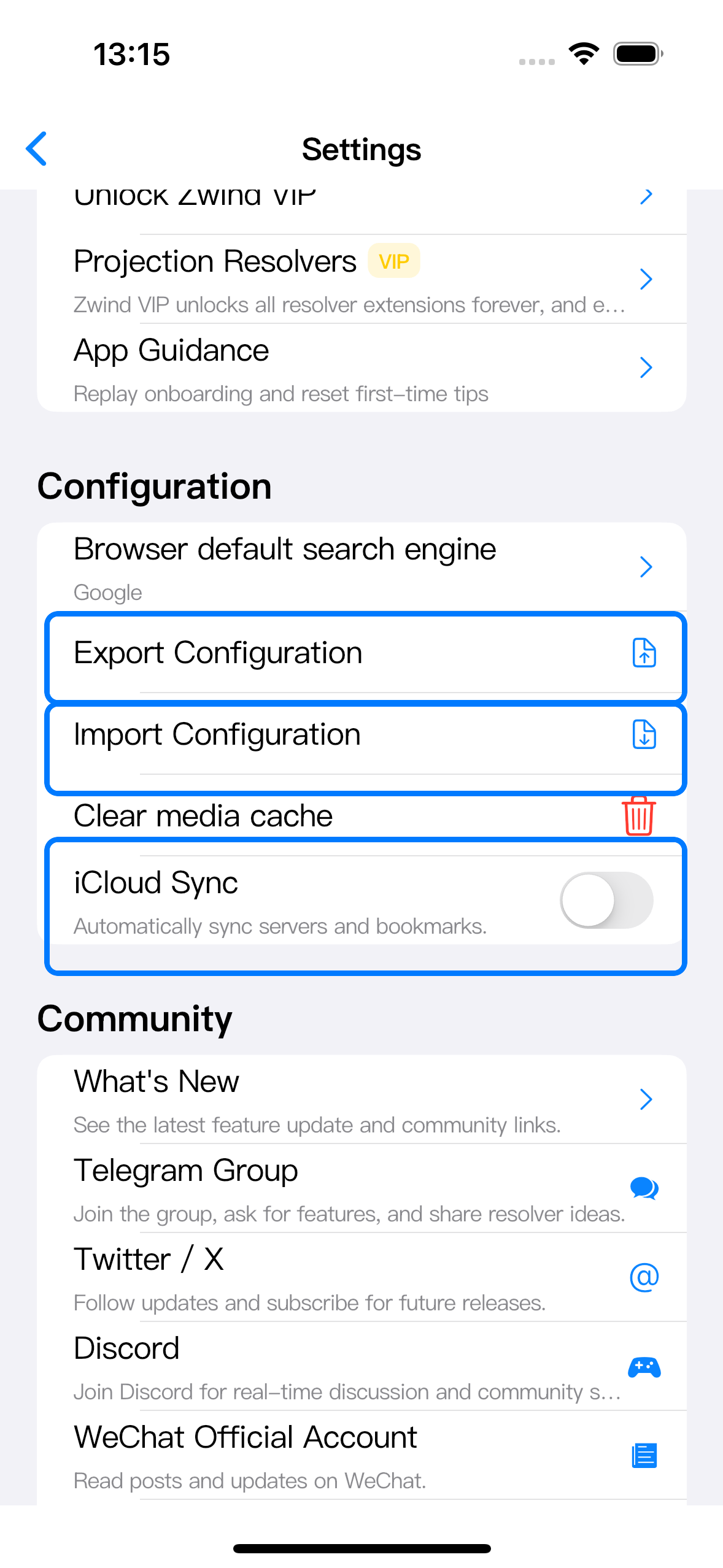
在首页点右上角齿轮进入 Settings / 设置,滚动到 Configuration / 配置。这里有 Export Configuration / 导出配置、Import Configuration / 导入配置 和 iCloud Sync / iCloud 同步。
导出配置文件
点击 Export Configuration / 导出配置。Zwind 会生成一个类似 zwind_config_YYYYMMDD_HHMMSS.yaml 的 YAML 文件,并打开 iOS 分享页。想把它保存下来供以后恢复或在另一台设备导入时,选择 Save to Files / 存储到“文件”。
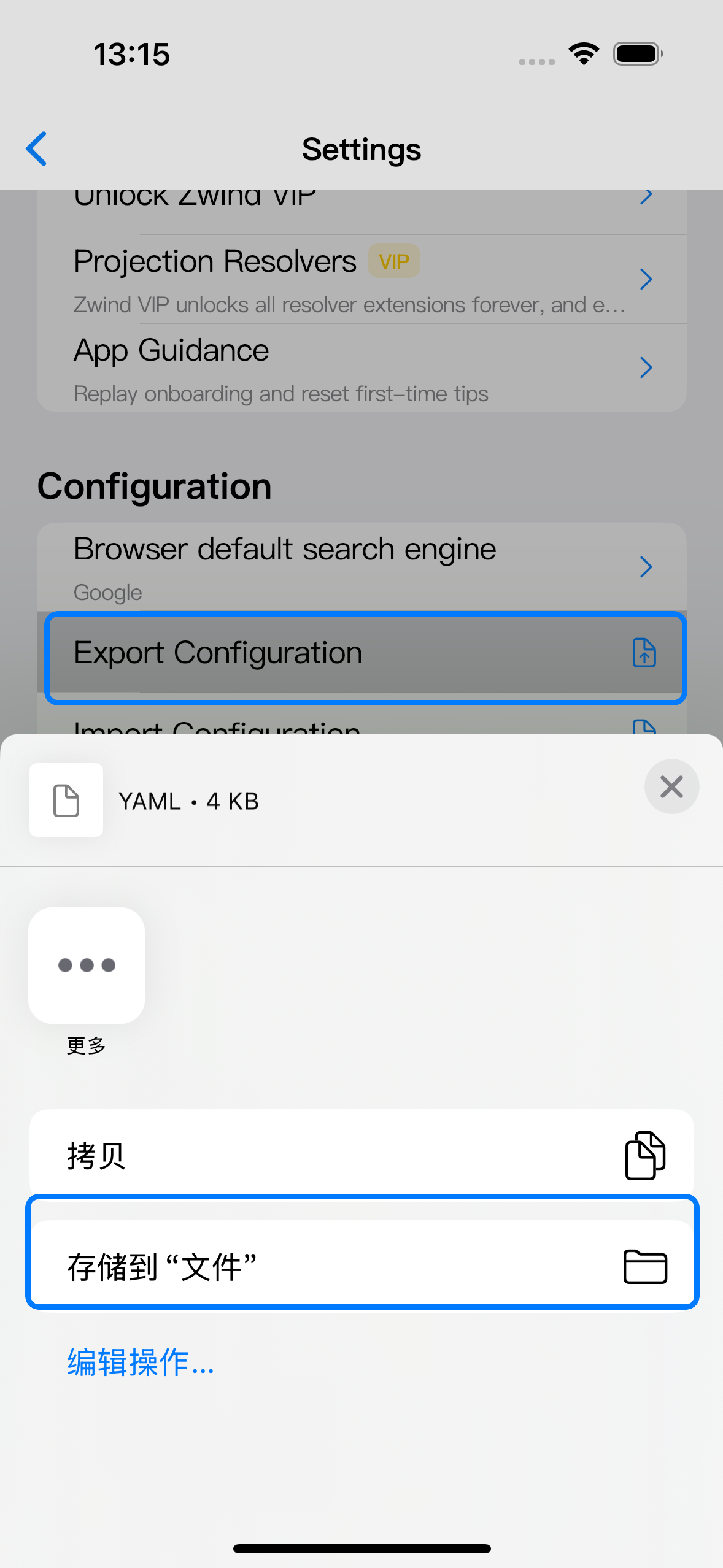
导出的 YAML 是一份配置快照。它适合用于迁移到另一台设备、在大幅调整设置前保留回滚文件,或让另一台 Zwind 使用同一组 server 和书签。
这份文件包含 server 配置、数据文件夹条目、resolver bindings、WebDAV 书签、Browser quick links,以及 Browser 默认搜索引擎。WebDAV 密码、SMB 密码、夸克 Cookie、Server Lock 密码、书签凭据、resolver secret 字段等可恢复信息会以编码形式写入文件。不要把它当成普通说明文档发送给别人;能导入这份 YAML 的人,可以把这些已保存凭据恢复到 Zwind 里。
导出文件不包含本地文件内容、媒体缓存、app 日志、购买权益、系统权限,也不包含某个 server 当前是否正在运行。
导入配置文件
点击 Import Configuration / 导入配置,在 iOS 文件选择器里选择 .yaml 或 .yml 文件。
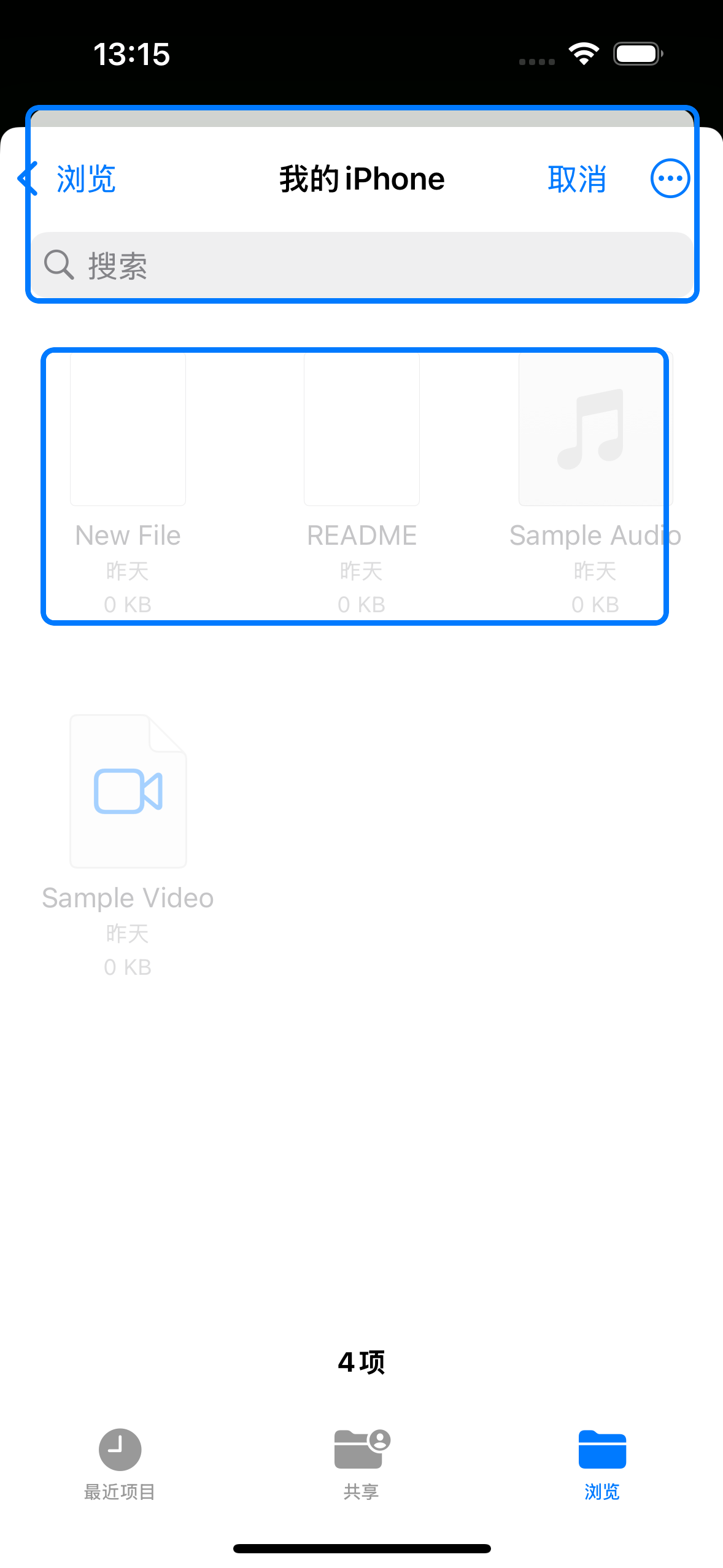
导入时,Zwind 会先把当前配置写成一份自动备份,保存在 app support 目录。导入成功提示里会显示类似 config_backups/zwind_config_backup_YYYYMMDD_HHMMSS.yaml 的路径。这份备份记录的是“导入发生前”的当前配置。如果导入的 YAML 把 server 或书签替换成了不想要的状态,这份备份就是回滚来源;如果你需要一个自己能在 Files 里直接找到的回滚文件,在导入另一份 YAML 前先手动导出并保存到 Files。
导入是替换,不是合并:
| 导入范围 | 实际效果 |
|---|---|
| Servers / 服务器 | 当前 server 列表会被 YAML 里的 servers 列表替换。导入后的 server 初始状态是 stopped。 |
| Bookmarks / 书签 | 当前 WebDAV 书签会被 YAML 里的 bookmarks 列表替换。 |
| Browser quick links | 文件里包含 browserQuickLinks 时,会替换当前 quick links。 |
| Browser default search engine | 文件里包含 browserSearchEngine 时,会更新默认搜索引擎。 |
数据文件夹条目会恢复保存的路径和 iOS folder bookmark,但导入不会复制文件夹里的文件。如果恢复出来的本地文件夹、iCloud Drive 文件夹、SMB 共享、夸克账号或 Emby endpoint 在这台设备上不可访问,server 仍可能保存成功,但浏览对应来源时会失败,需要先恢复底层访问条件。
导入也不会恢复 iOS 本地网络权限、Files provider 授权弹窗、钥匙串状态、购买权益、缓存内容、日志,或 iCloud Sync / iCloud 同步 开关本身。
打开 iCloud 同步
在 Settings > Configuration / 设置 > 配置 中打开 iCloud Sync / iCloud 同步。每台要参与同步的 iOS 设备都要单独打开这个开关;非 iOS 平台会显示不可用。
iCloud Sync 打开后,Zwind 会通过 iCloud 同步支持的配置载荷。当前版本使用的载荷结构与导出配置相同,但不带生成时间戳。它覆盖 server 配置、WebDAV 书签、Browser quick links,以及 Browser 默认搜索引擎。
同步载荷不包含本地文件内容、媒体缓存、app 日志、server 运行状态、VIP 或 resolver 购买状态、系统权限、导出配置之外的钥匙串项目,也不保证另一台设备一定能访问同一个 SMB、夸克、Emby、RSS 或 Web Media 来源。
多设备同步的边界
iCloud Sync 适合同步能写进 Zwind YAML 的配置:server 条目、书签、quick links 和搜索引擎偏好。
多设备使用时按下面理解:
| 情况 | 预期行为 |
|---|---|
| 一台设备修改 server 或书签 | 其他已开启同步的设备可以收到更新后的配置载荷。 |
| 两台设备在同步完成前分别改了不同的 server 或书签列表 | 后到达的配置载荷可能替换先前的本地列表;Zwind 不会逐条合并 server 或书签。 |
| server 指向本地 Files 文件夹 | server 条目可以同步,但文件内容和 iOS 授权是设备相关的;接收设备可能需要选择自己的可访问文件夹。 |
| server 指向 SMB、夸克、Emby、RSS 或 Web Media 来源 | 配置可以同步,但网络可达性、账号状态、Cookie、endpoint 和上游规则会在每台设备使用时重新决定。 |
| server 在第一台设备上正在运行 | 运行状态不同步。到接收设备上确认来源可访问后,再手动启动这个 server。 |
如果要把一组配置稳定交给另一台设备,先在来源设备确认 server 和书签列表就是想要的状态,再导出 YAML 给目标设备导入;或者只在确实要共享同一组配置的设备上打开 iCloud Sync。