

在 Browser 中创建、编辑和整理文件
在 Zwind Browser 中新建文件和文件夹,重命名、复制、移动、创建副本、删除,并分享文件或链接。
当前来源支持 WebDAV 写操作时,Browser 可以在目录里写入内容。本地文件夹通常可以新建和编辑文件;SMB、夸克云盘和投影目录是否可写,取决于上游服务和这个路径背后的 resolver。
下面截图使用英文界面;中文界面里的按钮位置相同。
先进入可写目录
打开 Browser 后,进入你要操作的挂载文件夹。server 根目录通常显示的是挂载来源列表,所以新建或上传文件应在某个挂载文件夹里面进行,而不是直接在根目录进行。
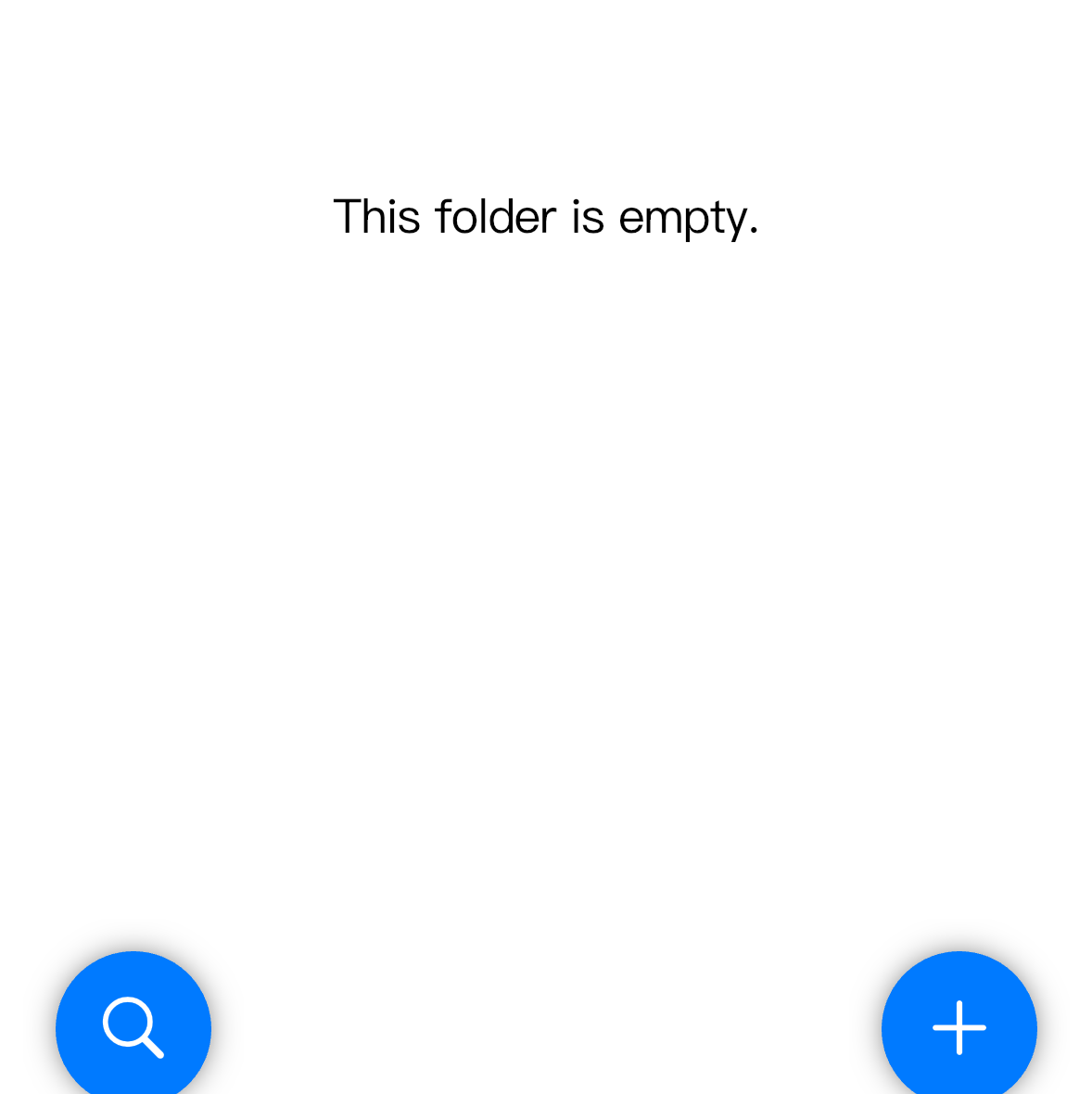
悬浮 + 按钮用于在当前目录里新增内容。文件或文件夹行的长按菜单用于操作被选中的那个项目。
新建文件或文件夹
点击悬浮 + 按钮。菜单里选择 新建目录 / New Directory 可以创建文件夹,选择 新建文件 / New File 可以创建文本文件。
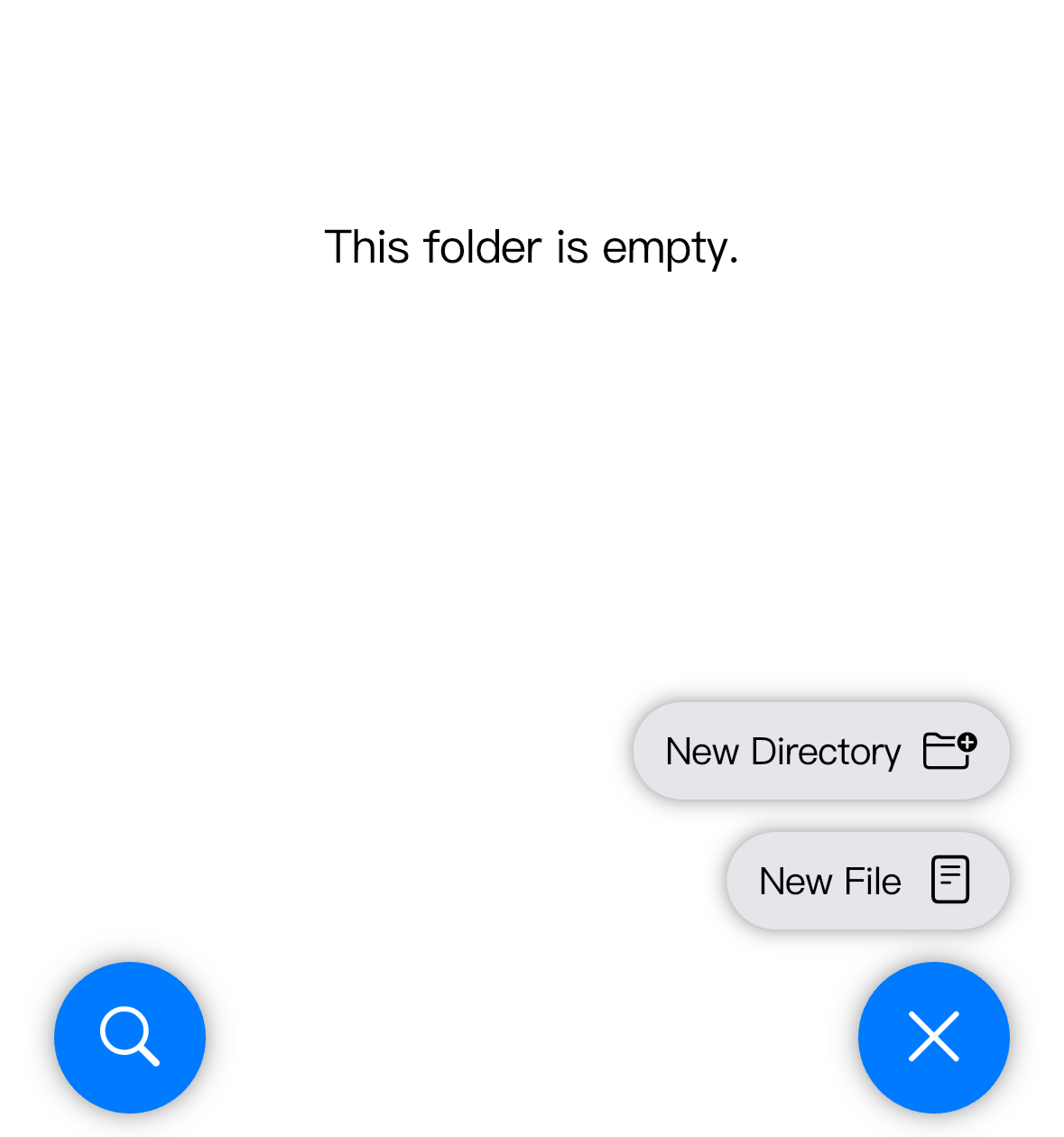
新建文件时输入文件名,并保留需要的扩展名,例如 .txt、.md、.json 或 .m3u。扩展名会影响 Zwind 和其他 app 后续用什么方式打开它。
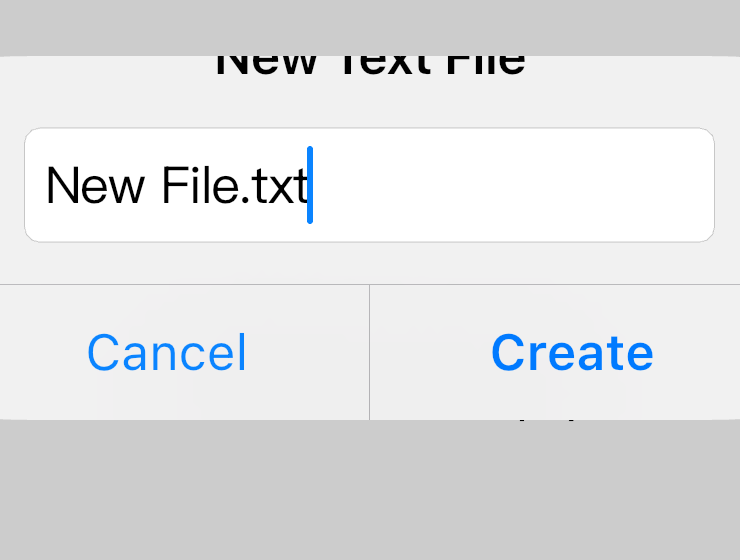
创建完成后,新项目会出现在当前目录。如果同一目录也被其他客户端改动过,可以下拉刷新一次。
使用文件或文件夹操作菜单
长按一个文件或文件夹行,会打开这个项目的操作菜单。
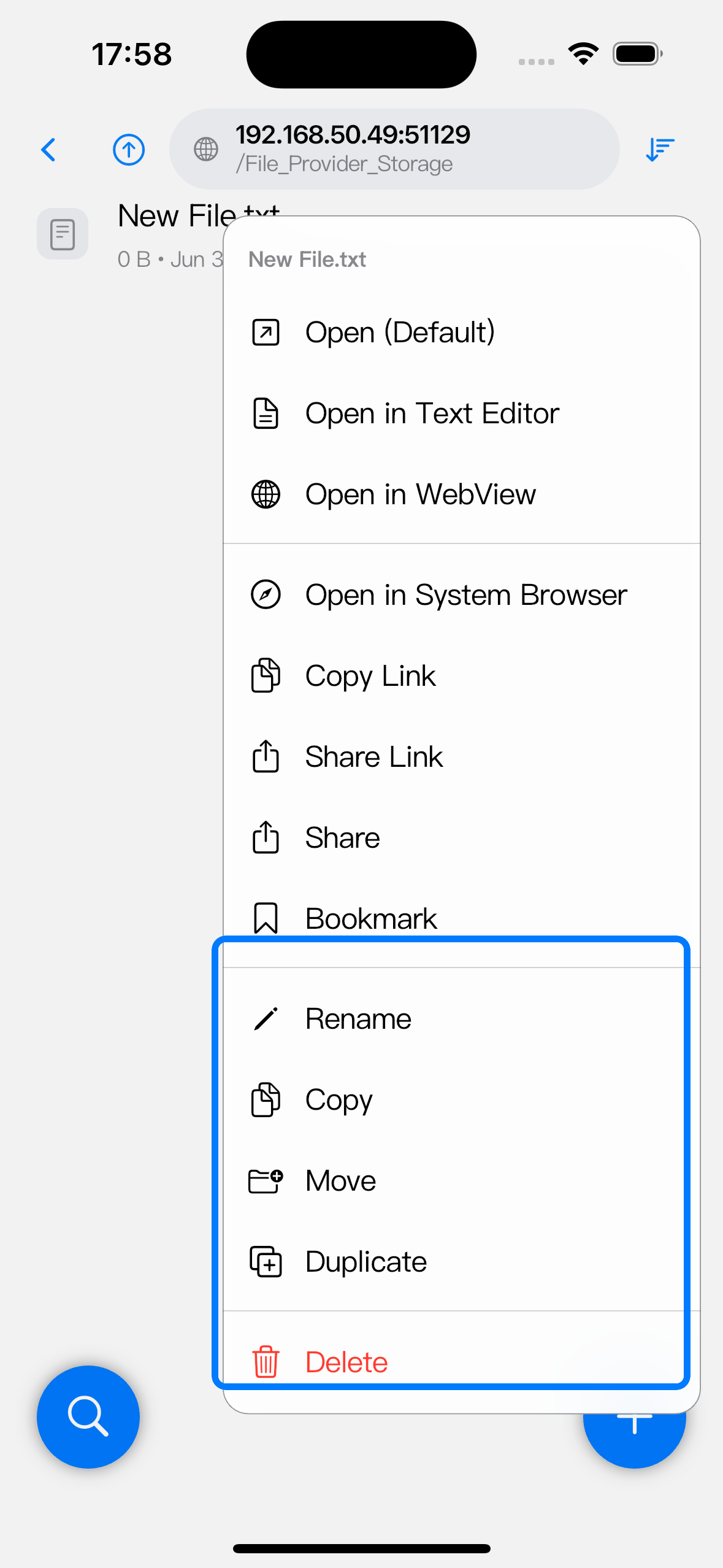
常用操作:
| 操作 | 作用 |
|---|---|
| 重命名 / Rename | 修改当前项目在同一目录下的名字。除非要改变打开方式,否则保留原扩展名。 |
| 复制 / Copy | 把项目复制到另一个 Browser 位置。 |
| 移动 / Move | 把项目移动到另一个 Browser 位置,并从原目录移除。 |
| 创建副本 / Duplicate | 在当前目录再创建一份副本。Zwind 会选择或要求一个不会覆盖原项目的名字。 |
| 删除 / Delete | 确认后删除选中项目。 |
| 分享 / Share | 用 iOS 分享面板分享文件或选中项目。 |
| 复制链接 / Copy Link | 复制这个项目的 WebDAV URL。 |
| 分享链接 / Share Link | 用 iOS 分享面板分享这个项目的 WebDAV URL。 |
部分操作只会在当前文件类型或来源支持时出现。
编辑文本文件
对文本类文件,长按文件并选择 在文本编辑器中打开 / Open in Text Editor。保存时,Zwind 会把修改写回同一个 WebDAV 项目;如果当前来源只读,或上游服务拒绝写入,编辑器不能把修改保存到这个路径。
分享文件或链接
对方需要文件内容时,用 分享 / Share。对方要通过 WebDAV 打开这个项目时,用 复制链接 / Copy Link 或 分享链接 / Share Link。
链接会包含 server 地址、端口和项目路径。如果关闭了匿名访问,接收方的客户端仍然需要填写这个 server 的 WebDAV 用户名和密码。如果 Port / 端口 是 0,请在 server 正在运行时复制链接,这样链接里会使用当前端口。
操作失败时检查什么
按失败位置定位:
| 失败项 | 检查项 |
|---|---|
| 找不到 新建文件 / New File 或 新建目录 / New Directory | 你可能在 server 根目录、只读投影目录,或当前来源不支持写入。先进入一个挂载的数据文件夹。 |
| 新建、重命名、复制、移动或创建副本失败 | 上游来源可能拒绝写入,目标目录可能已有同名项目,或当前账号没有写权限。 |
| 删除失败 | 来源可能只读,项目可能已经被其他客户端改动,或上游服务拒绝删除。刷新后再确认来源状态。 |
| 分享成功,但另一台设备打不开链接 | 检查 server 是否运行、URL 是否使用当前端口,以及对方客户端是否填写了所需的 WebDAV 凭据。 |