

使用媒体通搜
从 Browser 当前目录进入媒体通搜,按关键词、媒体类型、预览大小和文件大小、日期、名称排序查找文件。
媒体通搜从 Browser 当前目录进入,用来搜索当前目录及其子目录里的文件。它会从你正在看的目录开始扫描,然后按文件名关键词、媒体类型、预览大小和排序条件缩小结果。
下面截图使用英文界面;中文界面里的位置相同,正文会标注中文/英文名称。
从当前目录进入搜索
打开 Browser,先进入你要搜索的目录,然后点击悬浮搜索按钮。
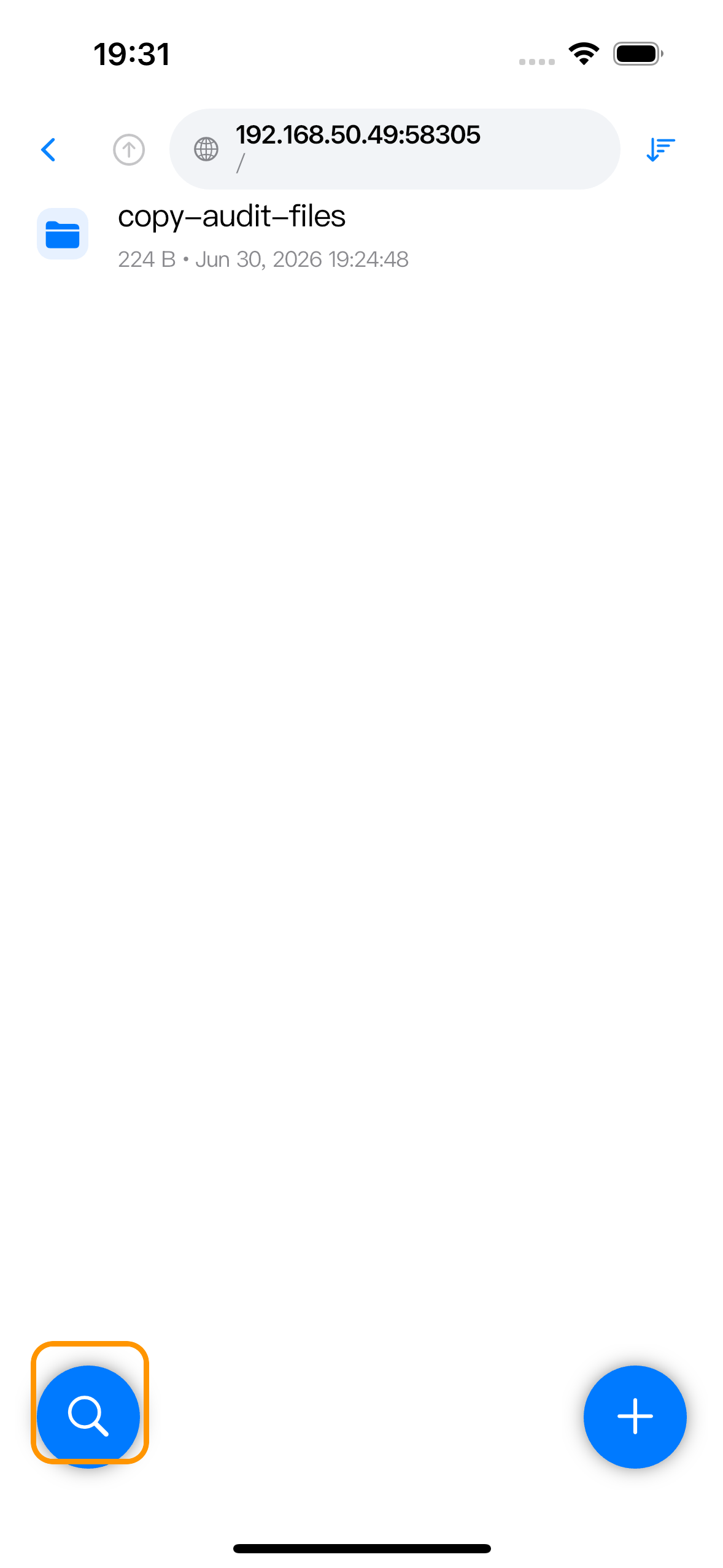
进入后顶部会显示 当前目录 / Current directory,这里就是本次搜索的起点。除非你本来就在更上层目录,否则媒体通搜不会跨到整个 app 或所有 server 里搜索。
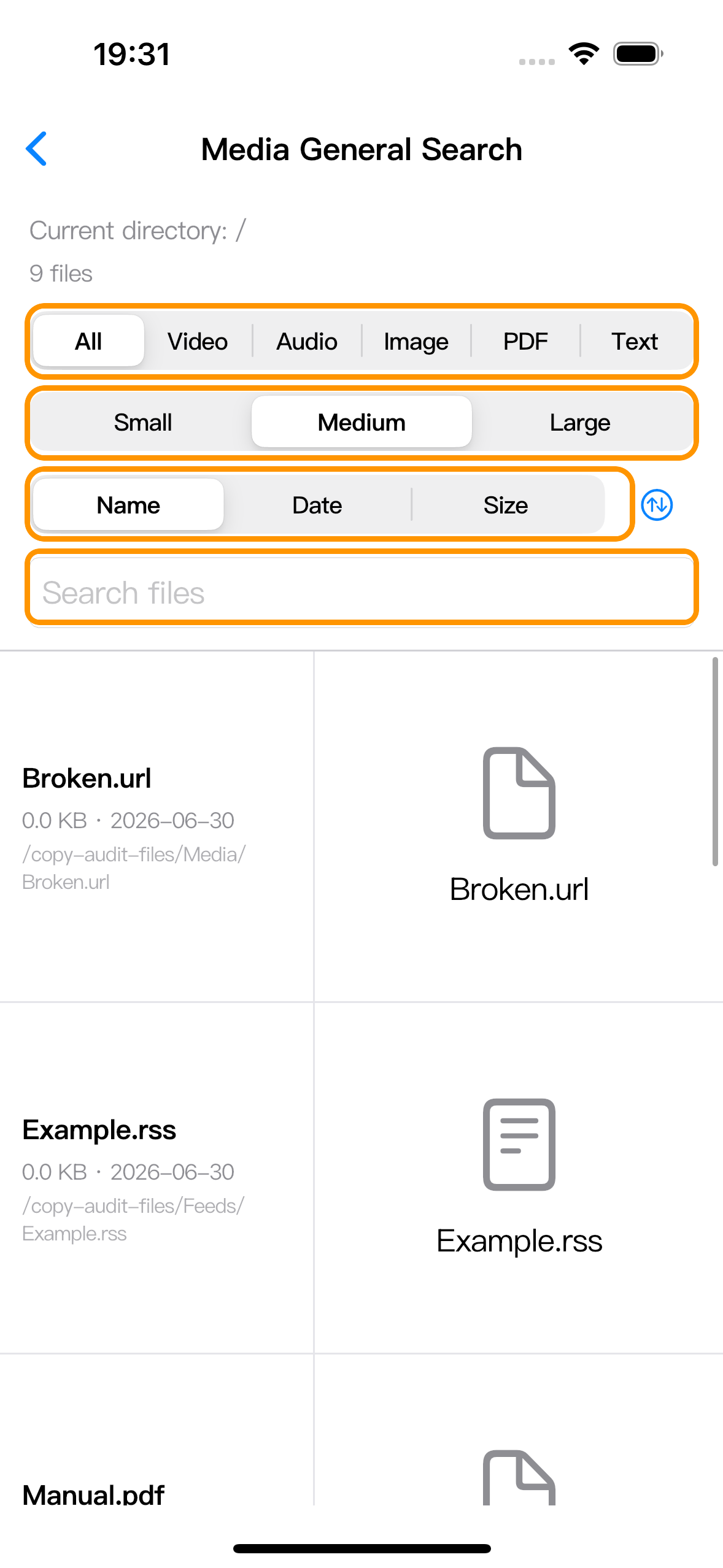
Zwind 会随着扫描逐步加入文件结果。文件夹只用于继续向下扫描,结果列表显示的是文件。每一行包含文件名、文件大小、修改日期、完整路径和右侧预览区域。
按关键词和媒体类型筛选
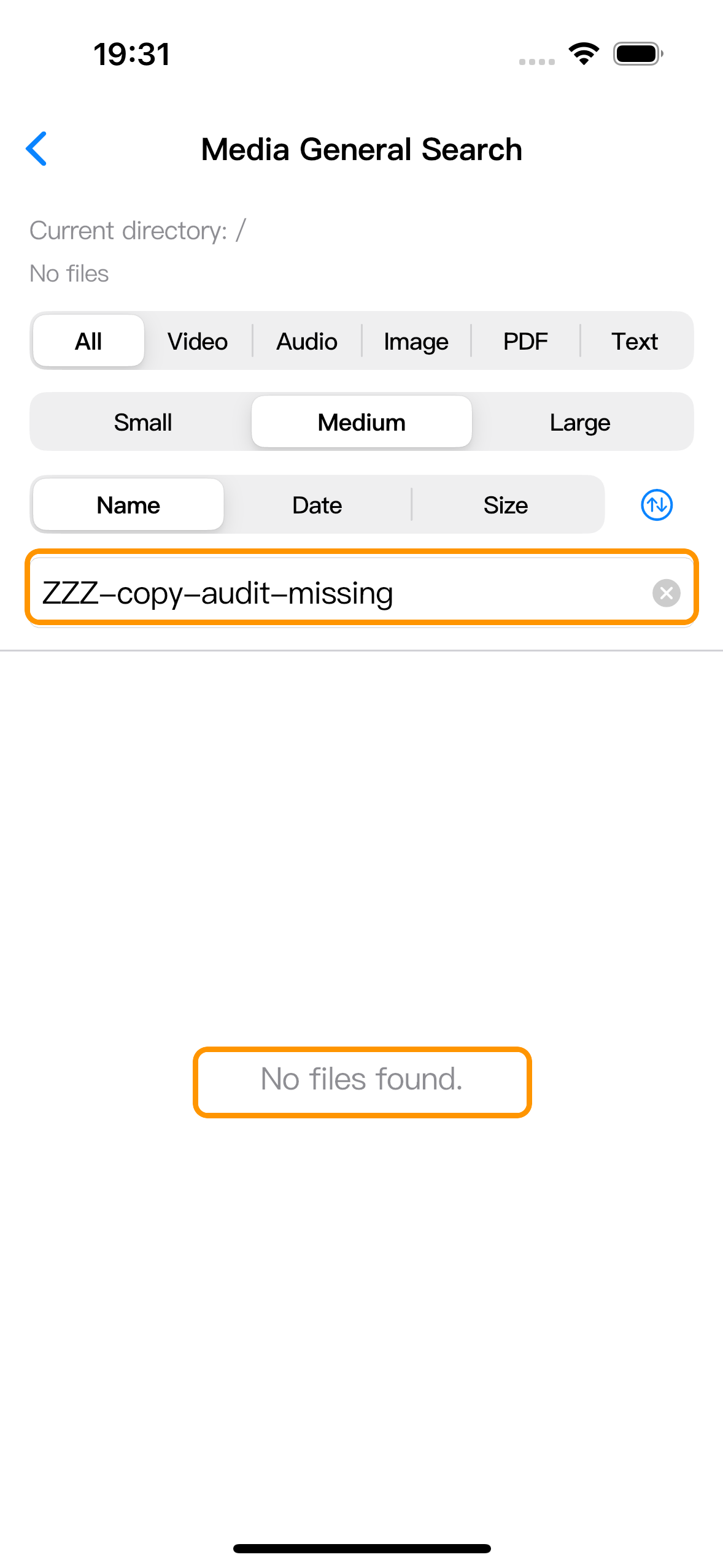
在 搜索文件 / Search files 输入文件名关键词。关键词只匹配文件名,并作用在当前目录及其子目录已经扫描到的文件上。
媒体类型分段控件可以决定保留哪些结果:
| 中文标签 | 英文标签 | 保留的文件 |
|---|---|---|
| 全部 | All | 当前扫描到的所有文件类别。 |
| 视频 | Video | Zwind 按扩展名或内容处理方式识别为视频的文件。 |
| 音频 | Audio | 音频文件。 |
| 图片 | Image | 图片文件。 |
| PDF 文件。 | ||
| 文本 | Text | 文本类文件,例如纯文本、JSON、RSS、WM 规则、日志、CSV、YAML、XML、OPML、INI 和 CFG。 |
当关键词和类型条件筛完没有结果时,列表会显示 没有找到文件 / No files found。
调整预览大小和排序
小 / Small、中 / Medium、大 / Large 控制的是结果行高度和右侧预览区域大小。它不是按文件容量筛选的条件。
下面的排序控件可以选择:
| 中文标签 | 英文标签 | 排序依据 |
|---|---|---|
| 文件名 | Name | 文件名,也是默认排序字段。 |
| 日期 | Date | 修改日期。 |
| 大小 | Size | 文件字节大小。 |
点击排序字段右侧的圆形箭头按钮,可以在升序和降序之间切换。每个结果行都会显示文件大小;当前 UI 中要把大文件或小文件排到一起,应使用 大小 / Size 排序。
理解预览生成和重试
图片文件会直接从 WebDAV URL 加载图片预览。视频文件会在结果行里生成帧预览;Zwind 大约每 5 分钟取一帧,并在准备过程中显示预览进度。
音频、PDF、文本和其他非图片、非视频文件会显示类别图标和文件名。如果视频预览无法生成,结果行会显示 该文件无法生成预览 / Preview unavailable for this file 或具体错误。点击 点击重试 / Tap to retry 可以重新尝试这个文件或某一帧的预览生成。
预览生成和打开文件是两件事。重试预览不会重命名、移动或编辑 WebDAV 文件。
打开结果或在上层目录中显示
点击结果行,会按 Zwind 默认打开方式打开这个文件。长按结果行,会打开结果操作菜单。
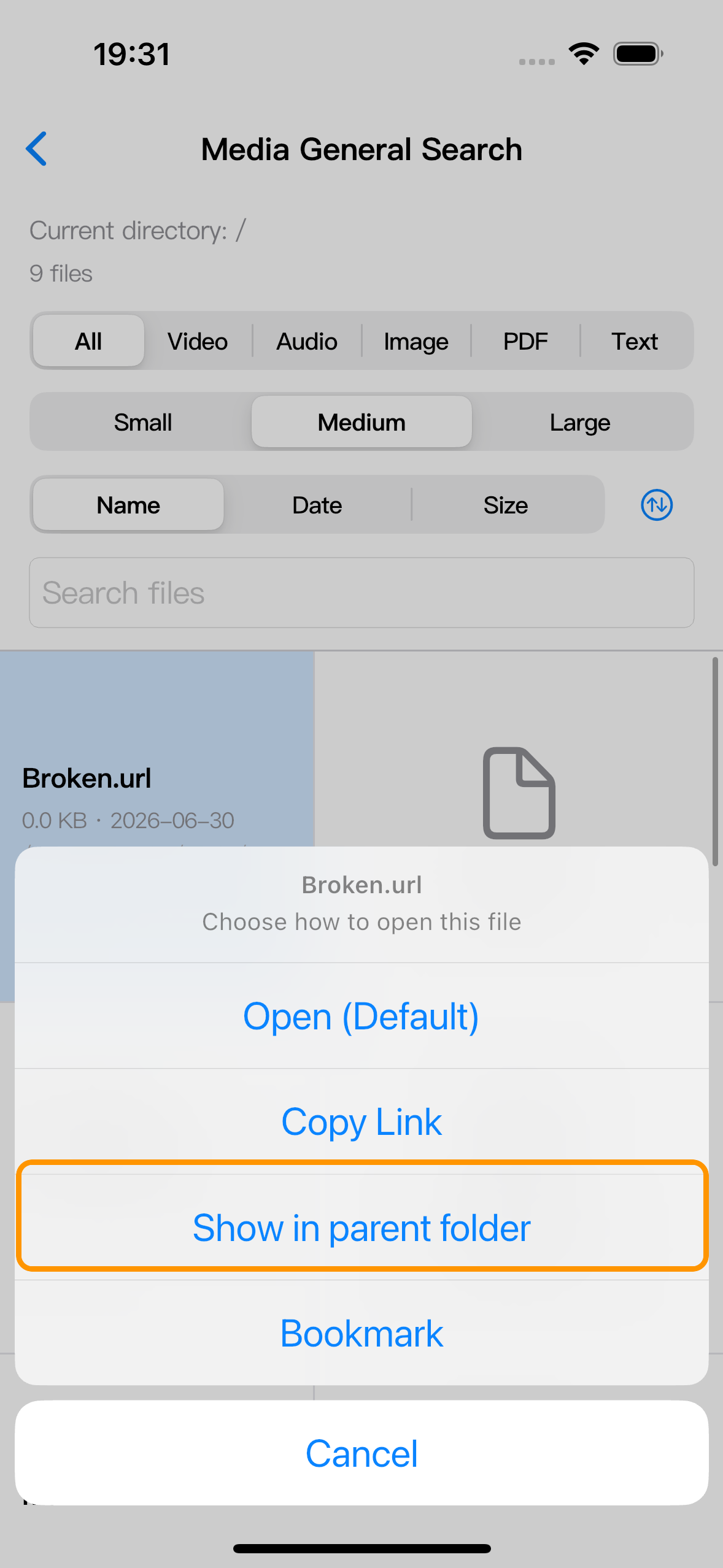
结果操作菜单里常见的项目有:
| 操作 | 作用 |
|---|---|
| 打开(默认)/ Open (Default) | 使用 Browser 对该文件类型的默认打开方式。 |
| 复制链接 / Copy Link | 复制这个文件的 WebDAV URL。 |
| 在上层目录中显示 / Show in parent folder | 用 Browser 打开这个文件所在的父目录,让你在原目录列表里看到它。 |
| 添加书签 / Bookmark | 在书签功能可用时,把这个文件 URL 保存到 Zwind 书签。 |
不同文件类型还会出现额外打开方式。视频文件可能显示 在视频播放器中打开 (FFmpeg) / Open in Video Player (FFmpeg);音频和视频文件可能显示 在音乐播放器中打开 / Open in Music Player;文本文件可能显示 在文本编辑器中打开 / Open in Text Editor。
当搜索结果来自子目录,而你想继续进行普通 Browser 操作时,使用 在上层目录中显示 / Show in parent folder。它会进入文件所在目录,方便你再打开附近文件、复制、移动、重命名或删除。