


使用首页侧边栏内置工具
从首页侧边栏打开 Feed View、Web Browser、Video Player、Music Player、Image Viewer、Text Editor、Markdown Preview 和 Bookmarks。
首页侧边栏适合在还没有进入 Browser、还没有选中文件时,直接打开 Zwind 的独立工具。你可以先选择要做的事:读 feed、打开网页、启动播放器、从工具里选择目录、编辑文本、预览 Markdown,或者打开保存过的 WebDAV 位置。
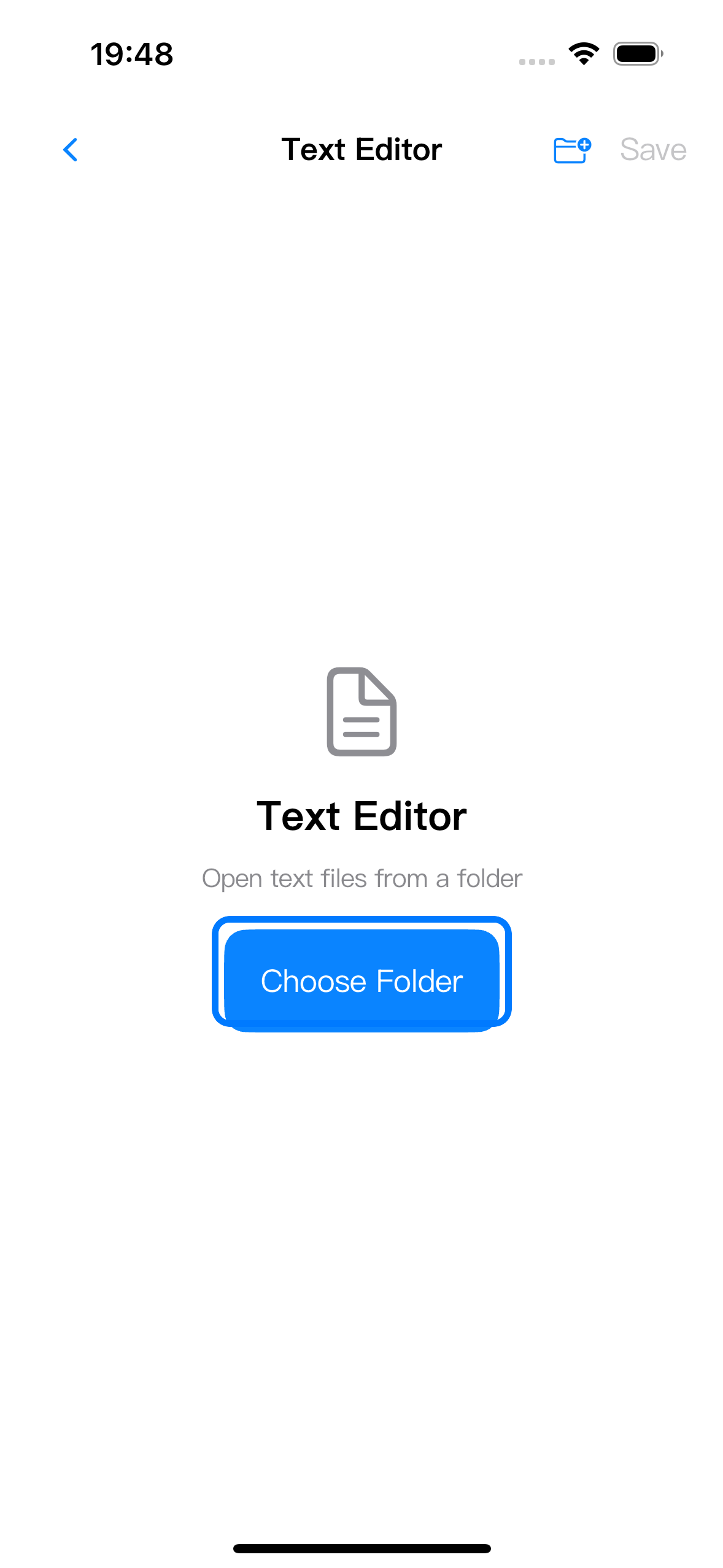
下面截图使用英文界面;中文界面位置相同。截图里的 Builtin Apps 对应中文里的内置工具列表,Choose Folder 对应 选择目录。
打开侧边栏
在首页点左上角的侧边栏按钮,Builtin Apps / 内置工具 面板会从左侧展开。
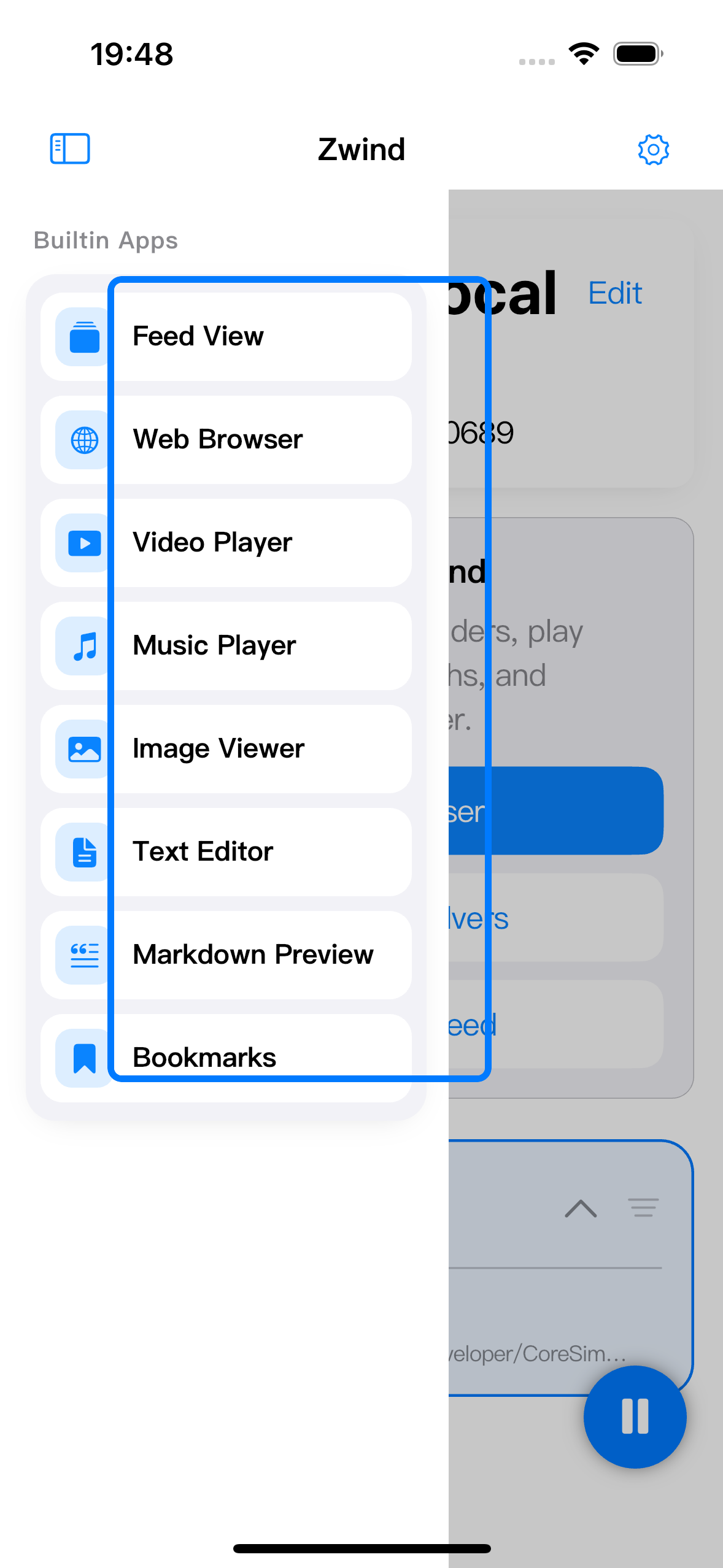
点某一行就会打开对应工具。只是想看一眼列表时,可以向左滑关闭面板,或点面板外侧区域。
每个入口适合做什么
| 侧边栏入口 | 适合的任务 |
|---|---|
| Feed View | 阅读从 RSS、OPML、支持的网页来源或 resolver 目录汇总出来的内容。想看时间线式阅读列表,而不是目录树时,从这里进入。 |
| Web Browser / 网页浏览器 | 打开普通网页或用内置网页运行环境搜索。它不是 WebDAV 文件目录 Browser;要浏览 server 文件夹,请用文件 Browser。 |
| Video Player / 视频播放器 | 不先选中文件,直接启动视频播放器。空播放器里可以点 Choose Folder / 选择目录,把一个视频目录加载成播放队列。 |
| Music Player / 音乐播放器 | 启动或恢复音乐播放器。适合选择音频目录、继续当前播放会话,或从文件夹建立音频队列。 |
| Image Viewer / 图片查看器 | 先选择图片文件或图片目录,再在工具里前后切换查看。 |
| Text Editor / 文本编辑器 | 先选择文本类文件或目录,再编辑文本,或在加载到的文本文件之间切换。 |
| Markdown Preview / Markdown 预览 | 先选择 Markdown 文件或目录,再阅读渲染后的 Markdown。需要修改 Markdown 源码时,改用 Text Editor。 |
| Bookmarks / 书签 | 打开保存过的 WebDAV URL 或位置,不需要再次从 server 卡片或 Browser 目录一步步进入。 |
从独立工具里选择文件或目录
从侧边栏打开的媒体和内容工具一开始是空状态,因为你还没有指定 WebDAV 文件。此时点工具里的 Choose Folder / 选择目录,或顶部的文件夹按钮,打开 Zwind 的内置选择器。
在选择器里先选 server。如果 server 还没运行,Zwind 可以先启动它,再列出目录。然后按工具选择匹配的文件或文件夹:
| 工具 | 应该选择什么 |
|---|---|
| Video Player / 视频播放器 | 包含视频的目录;选择器允许时,也可以选单个视频文件。 |
| Music Player / 音乐播放器 | 包含音频的目录,或单个音频文件。 |
| Image Viewer / 图片查看器 | 图片文件,或包含支持图片格式的目录。 |
| Text Editor / 文本编辑器 | 文本类文件,或包含文本文件的目录。 |
| Markdown Preview / Markdown 预览 | .md、.markdown 文件,或包含 Markdown 文件的目录。 |
选完后会留在当前工具里。例如 Text Editor 打开可写文本文件后,顶部 Save / 保存 才会启用。
已经看到文件时,优先用 Browser
如果你已经在内置 Browser 的目录里看到了目标文件,通常直接在 Browser 里操作更快:点文件使用默认打开方式,或长按文件、文件夹,选择 Open in Video Player / 在视频播放器中打开、Open in Music Player / 在音乐播放器中打开、Open in Text Editor / 在文本编辑器中打开、Open in WebView / 在 WebView 中打开 等具体动作。
下面这些情况更适合用 Browser:
| 场景 | 为什么用 Browser 更合适 |
|---|---|
| 你已经进入文件所在目录 | 直接点或长按当前行,比重新打开独立工具再选目录更快。 |
| 想让 Zwind 按文件类型自动选择打开方式 | Browser 可以直接识别视频、音频、图片、文本、Markdown、URL shortcut 和普通文件。 |
| 希望同目录附近文件一起进入队列 | 从 Browser 打开时,视频、音频或图片可以带上同一列表里的相邻可播放项目。 |
| 需要先做文件操作 | 新建、重命名、复制、移动、删除、分享和添加书签都在 Browser 里完成。 |
首页侧边栏更适合“先选工具再选内容”的任务:打开 Feed View 阅读,打开 Web Browser 访问网页,恢复音乐播放,给播放器选择一个目录,或先打开保存过的位置再继续浏览。