

用图片、文本和 Markdown 工具查看内容
从 Browser 或首页侧边栏打开 Image Viewer、Text Editor 和 Markdown Preview,了解适用文件类型、内置选择器和保存限制。
Zwind 内置了三个轻量内容工具:Image Viewer / 图片查看器 用来看图片,Text Editor / 文本编辑器 用来打开和编辑文本文件,Markdown Preview / Markdown 预览 用来阅读渲染后的 Markdown。
下面截图使用英文界面;中文界面里的菜单位置相同。截图只展示 Browser 长按菜单的位置,不同文件类型会显示不同工具。
从 Browser 打开
在 Browser 中点击支持的文件,会使用 Zwind 的默认打开方式:
| 文件类型 | 默认打开结果 |
|---|---|
.png、.jpg、.jpeg、.gif、.bmp、.webp、.heic 或 .tiff | 打开 Image Viewer / 图片查看器。同一列表里的附近图片可用于上一张、下一张切换。 |
.txt、.json、.rss、.wm、.log、.csv、.yaml、.yml、.xml、.opml、.ini 或 .cfg | 打开 Text Editor / 文本编辑器。 |
.md 或 .markdown | 打开 Markdown Preview / Markdown 预览。 |
想自己指定打开路径时,在 Browser 中长按文件。
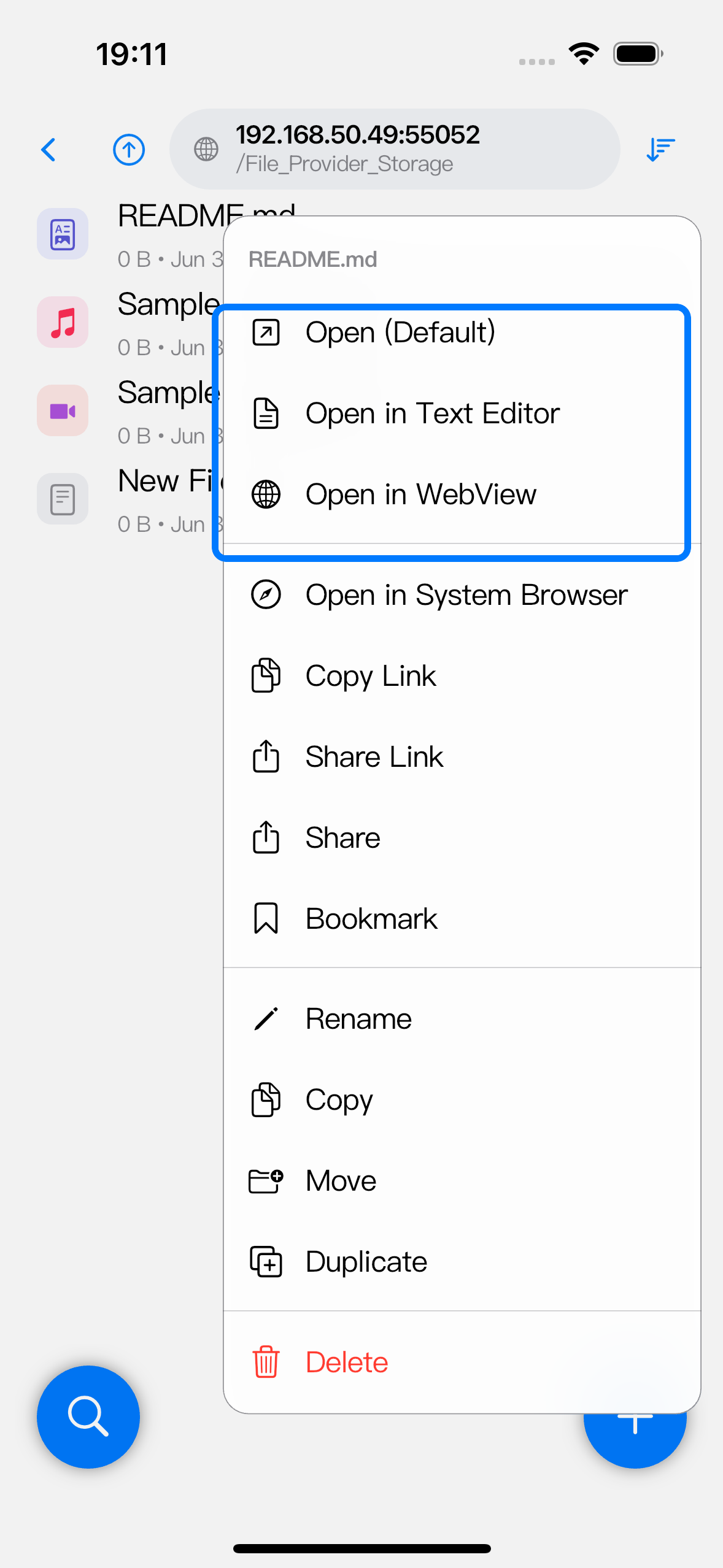
图片文件选择 打开(默认)/ Open (Default) 会进入 Image Viewer / 图片查看器。如果想走 WebView 的原始渲染路径,例如 SVG 或某个服务返回的网页式图片响应,选择 在 WebView 中打开 / Open in WebView。
文本文件可以在菜单中选择 在文本编辑器中打开 / Open in Text Editor。.rss 和 .wm 这类投影 marker file 需要修改 resolver URL 或 Web Media rule 时,也应该用 Text Editor 打开。
Markdown 文件选择 打开(默认)/ Open (Default) 会进入 Markdown Preview / Markdown 预览。想改 Markdown 源码时,选择 在文本编辑器中打开 / Open in Text Editor;想用网页方式检查 WebDAV 响应时,选择 在 WebView 中打开 / Open in WebView。
从首页侧边栏打开
首页侧边栏里有独立的 Image Viewer / 图片查看器、Text Editor / 文本编辑器 和 Markdown Preview / Markdown 预览 入口。打开侧边栏后选择对应工具,再在空状态里点 选择目录 / Choose Folder,或点顶部的文件夹按钮。
这个入口会打开 Zwind 的内置文件夹选择器。先选择一个 server,再选择文件或文件夹:
| 工具 | 选择器会加载什么 |
|---|---|
| Image Viewer / 图片查看器 | 选择一个图片文件,或选择包含支持图片的文件夹。Image Viewer 会加载匹配到的图片,并支持前后切换。 |
| Text Editor / 文本编辑器 | 选择一个文本文件,或选择包含文本类文件的文件夹。Text Editor 会打开第一个文档,并可在加载到的文本队列里切换。 |
| Markdown Preview / Markdown 预览 | 选择一个 Markdown 文件,或选择包含 .md 或 .markdown 文件的文件夹。Markdown Preview 会渲染选中的 Markdown,并可在 Markdown 队列里切换。 |
内置选择器使用和 Browser 相同的 WebDAV 来源。如果 server 还没有运行,选择器可以先启动它,再列出目录。
使用三个工具
Image Viewer / 图片查看器 会在深色背景上显示单张图片。加载多张图片时,用上一张、下一张按钮切换。点击图片区域可以隐藏或显示工具栏,双指缩放可以放大图片,下滑可以关闭查看器。
Text Editor / 文本编辑器 会把文件下载为文本,显示一个大输入区域,并在打开文档后启用 保存 / Save。如果从文件夹或多选结果加载了多个文本文件,可以用底部上一项、下一项控件切换。
Markdown Preview / Markdown 预览 会渲染标题、列表、代码块、链接和 Markdown 图片。预览里的文字可以选中复制;点击 Markdown 链接会打开链接,点击渲染出的 Markdown 图片会用 Image Viewer 查看。需要修改 Markdown 源码时,请改用 Text Editor。
保存限制
Text Editor 保存时,会把编辑后的文本写回当前文件 URL。文件来自支持写入的 WebDAV 来源时可以保存,例如可写的本地 server 文件夹,或其他允许写入的 WebDAV 后端。
来源只读、当前项目只是投影结果而不是可写的真实后端文件,或上游 WebDAV server 拒绝写入时,Text Editor 不能保存。这时保存动作会返回 server 错误,不会改写文件。
Image Viewer 和 Markdown Preview 主要用于查看,不会保存图片改动,也不会保存 Markdown 源码改动。要编辑 Markdown 文件,请把 .md 或 .markdown 文件打开到 Text Editor,再从 Text Editor 保存。