


把 RSS 或 OPML 投影成 WebDAV 目录
在 Zwind 中把 RSS Projection 绑定到 WebDAV 目录,创建 .rss 标记文件,并把 RSS、Atom 或 OPML 来源作为虚拟目录浏览。
RSS Projection 可以把 RSS、Atom 或 OPML URL 变成 WebDAV 目录。你先把解析器绑定到一个目录,比如 /Feeds,再把以 .rss 结尾的标记文件放进去。Zwind 会把这些标记文件投影成可浏览的 feed 目录,里面包含 feed metadata、条目文件夹、Markdown 摘要,以及 feed 提供的媒体或链接文件。
下面截图使用英文界面;中文界面位置相同。RSS Projection 对应 RSS 解析器,Text Editor 对应 文本编辑器,Materialize on Resolve 对应解析时持久化当前窗口。
绑定 RSS Projection 目录
打开 server 设置,新增或编辑解析器绑定,选择 RSS Projection / RSS 解析器,保持启用,并把绑定路径设为保存 feed 标记文件的目录。常见做法是把一个数据文件夹挂载成 /Feeds,然后把 RSS Projection 也绑定到 /Feeds。
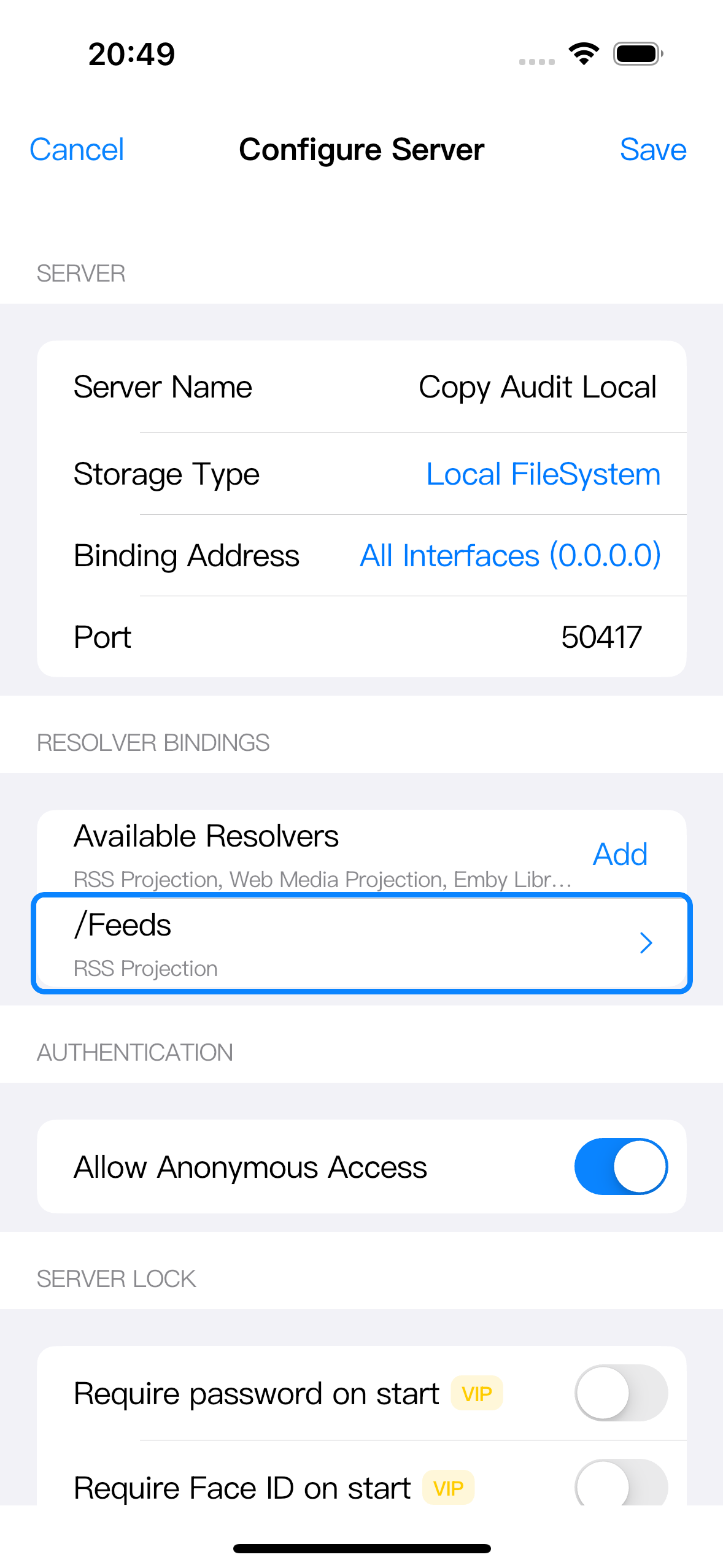
绑定路径必须落在这个 WebDAV server 暴露的数据文件夹下面。如果你的数据文件夹在 Browser 里显示为 /Files,可以绑定 /Files/Feeds;如果数据文件夹本身挂载成 /Feeds,就绑定 /Feeds。
保存新的绑定或修改绑定后,需要从首页重启或重新启动这个 server。原生 WebDAV server 会在启动时读取 resolver binding。如果添加绑定时 RSS Projection Resolver 被锁定,先按弹出的解锁页购买该 resolver 或开通 Zwind VIP,再继续配置。
创建 .rss 标记文件
在 Browser 里打开绑定目录。新建一个以 .rss 结尾的文本文件,例如 news.rss、podcasts.rss 或 reading-list.rss。
用 Text Editor / 文本编辑器 打开这个文件,写入一行 URL,然后点 Save / 保存。这个 URL 可以是 RSS、Atom,也可以是 OPML 文件地址。
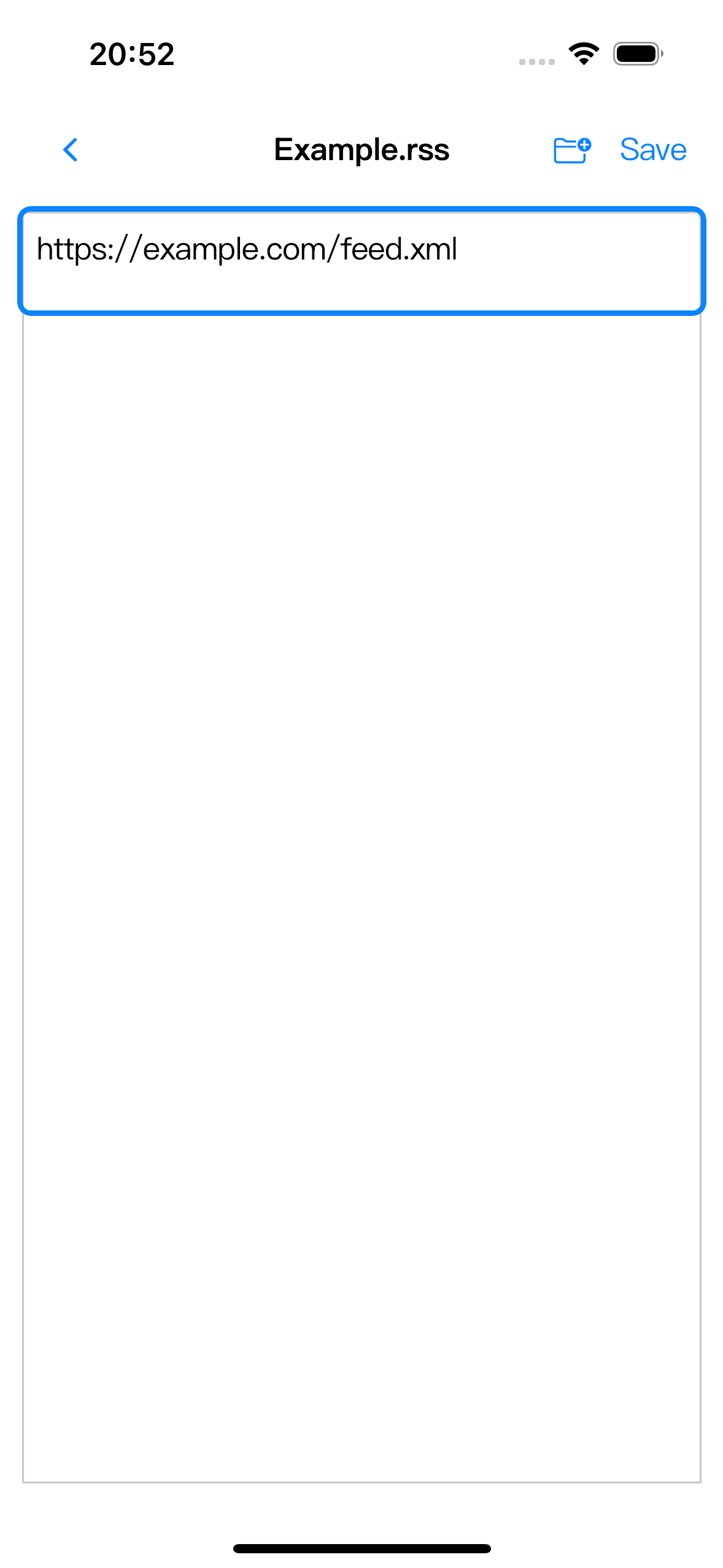
.rss 文件内容只写 URL,不要写成 source=... 这类键值格式。你可以在 Browser 里手动创建,也可以从其他 WebDAV 客户端写入;如果使用 Feed View 的 Add Feed,它也会把订阅来源保存成 .rss 标记文件。
刷新后浏览投影目录
回到 Browser,刷新或重新进入绑定目录。RSS 绑定目录里的 .rss 文件会显示为可进入的条目。
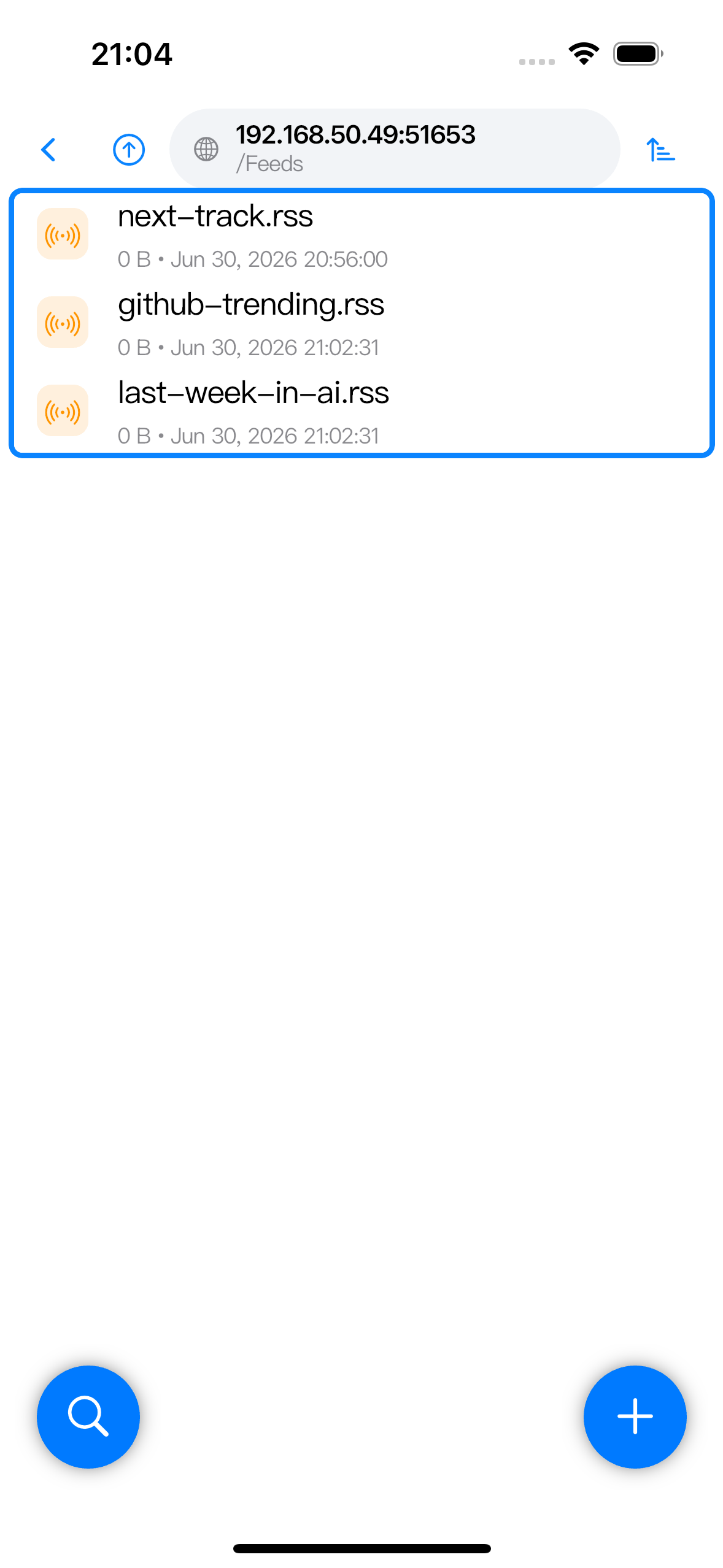
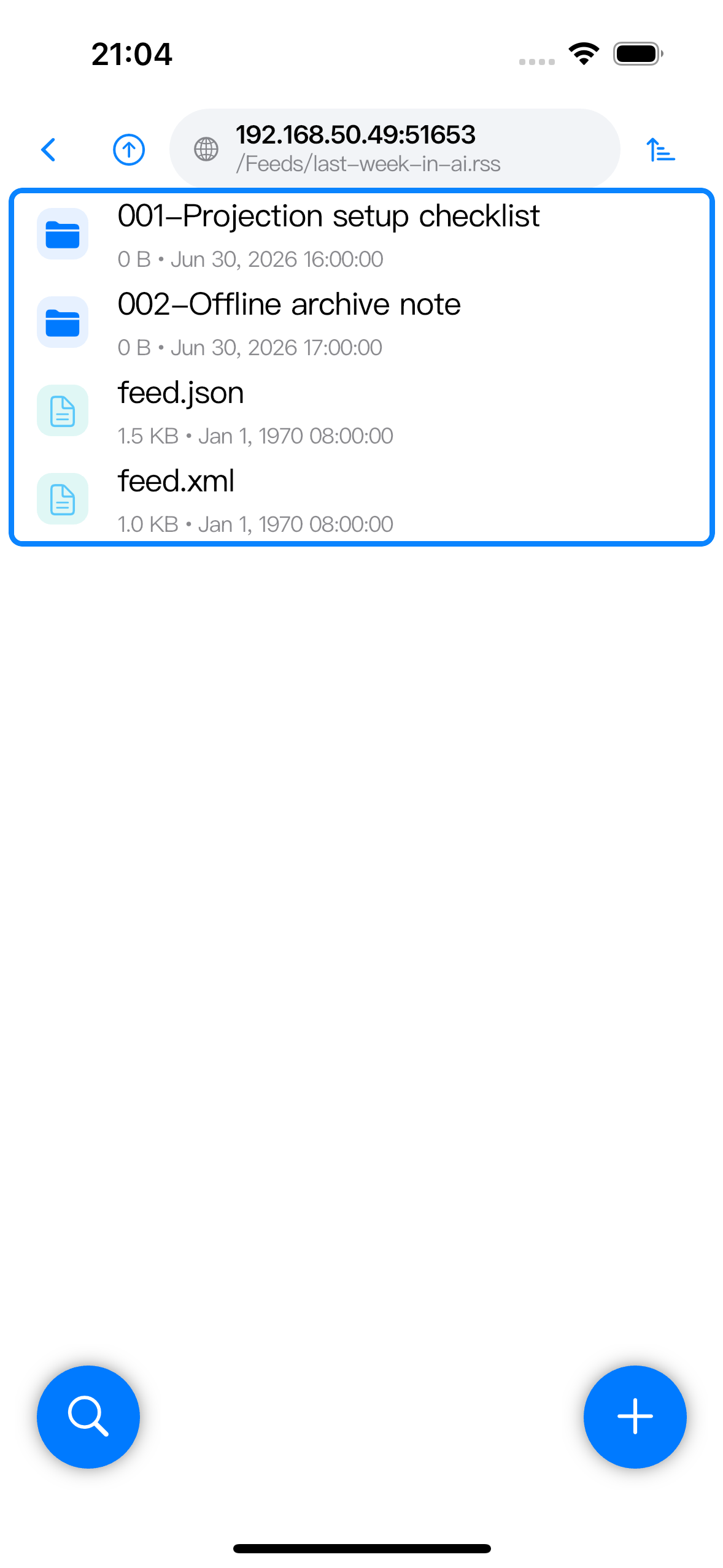
打开其中一个标记文件,例如 last-week-in-ai.rss。Zwind 会解析 feed,并把当前 feed 窗口显示成目录。feed 级别的 feed.json、feed.xml 会和条目文件夹一起出现。
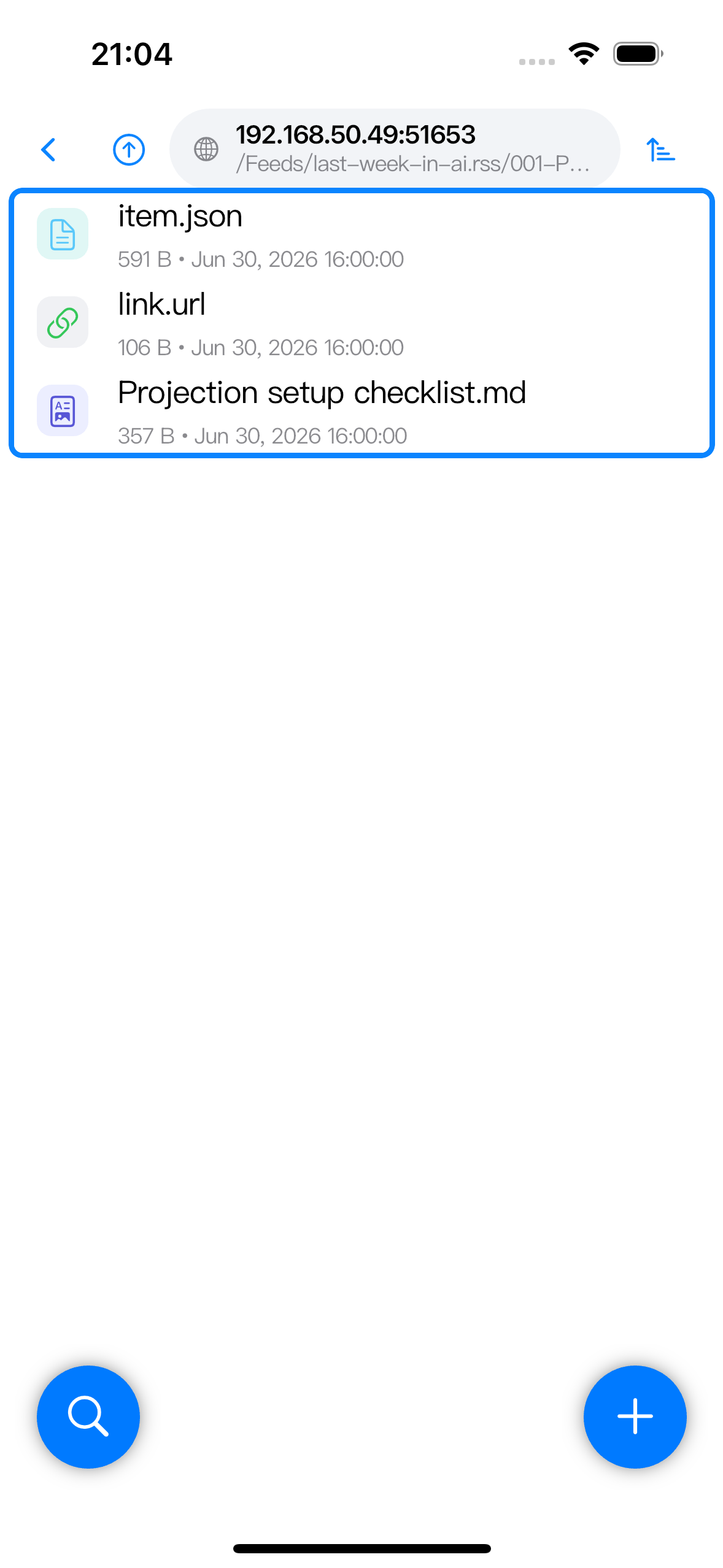
进入某个条目文件夹,可以看到这个 feed item 生成的文件。RSS 文章通常会有 item.json、link.url 和 Markdown 摘要;如果 feed 带媒体附件,还可能根据 media mode 显示媒体代理文件或链接文件。
使用 OPML 来源
.rss 标记文件里也可以写 OPML URL。这样 resolver 会读取 OPML outline,把分类和 feed 变成多层目录。进入某个子 feed 时才会继续解析那个 feed,因此 OPML 里某个慢源不会阻塞整个 OPML 根目录。
Feed View 的 Add Feed / 添加订阅 处理 OPML 的方式不同。选择 OPML Import / OPML 导入 后,Zwind 会先发现 outline,再把你勾选的每个 feed 保存成单独的 .rss 文件。需要分别删除、重命名、分组或同步多个 feed 时,用 Add Feed 更合适;如果你希望整个 OPML outline 保持为一个投影树,就把 OPML URL 直接写进一个 .rss 标记文件。
materialize、archive 和 cache
需要持久化或缓存时,进入 binding editor。RSS Projection 的设置里可以看到 Materialize on Resolve、Archive Retention Days、Maximum Archived Items、Cache Full Text 和 Download Images。
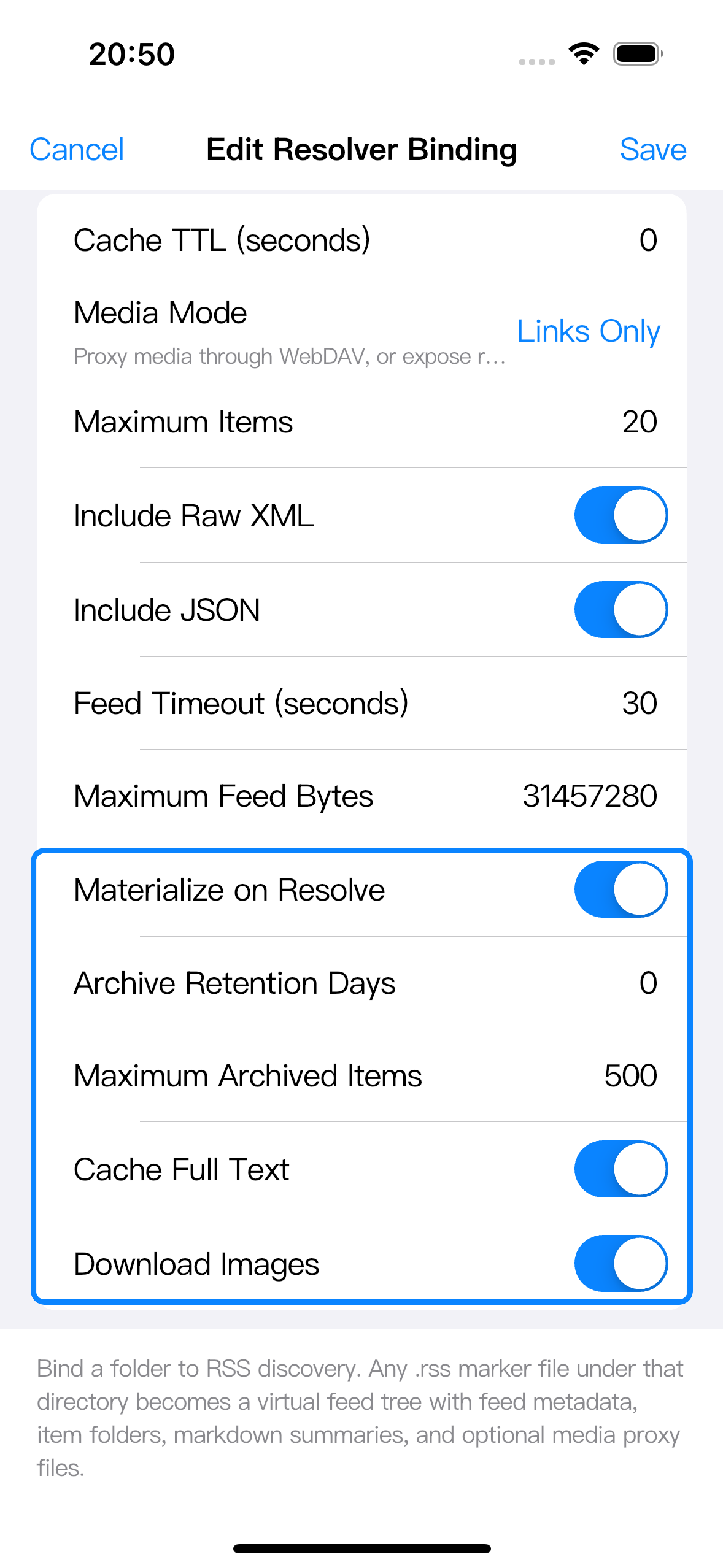
这些行为只有在对应 resolver 设置启用时才会发生:
| 设置 | 用途 |
|---|---|
| Materialize on Resolve | 解析 feed 时把当前 RSS 窗口持久化下来,让当前条目在上游 feed 变化或临时不可访问后仍可读取。 |
| Archive Retention Days | 控制已经离开当前 feed 窗口的持久化条目按天清理。0 表示不按时间清理。 |
| Maximum Archived Items | 限制离开当前窗口后的历史条目保留数量。0 表示这个数量限制不设上限。 |
| Cache Full Text | 为 materialized RSS item 保留全文缓存行为。 |
| Download Images | 为 materialized RSS item 持久化图片引用。 |
materialize 和 cache 适合离线访问、feed 只保留较短近期窗口,或媒体客户端需要稳定文件名的场景。它们会占用本地存储,并不表示 Zwind 默认会保存所有历史内容。archive 保存的是曾经出现在当前 feed 窗口、后来离开窗口的条目,并受 retention 和最大条目数限制。