

从零启动第一个 server
创建本地 Zwind WebDAV server,添加文件夹,启动后从另一台设备验证访问。
这篇文档从第一步开始:安装并打开 Zwind,创建一个本地文件系统 server,添加一个数据文件夹,启动 server,复制 WebDAV URL,然后用另一台设备确认可以访问。
准备
- iPhone 或 iPad 上已安装 Zwind。
- iPhone 或 iPad 和第二台设备在同一个可互通的 Wi-Fi 网络里。
- 第二台设备上有浏览器、文件管理器、媒体播放器或 WebDAV 客户端。
- 准备一个要通过 WebDAV 暴露的本地文件夹。
如果第二台设备在蜂窝网络、访客 Wi-Fi、VPN,或当前网络禁止设备之间互访,即使 Zwind 里 server 已经 Running,客户端也可能打不开 WebDAV URL。
1. 打开 Zwind,创建本地 server
先从 App Store 安装 Zwind,然后在要作为 server 的 iPhone 或 iPad 上打开它。首次启动时完成或跳过引导,然后在第一个 server 卡片中选择 使用本地目录 / Use Local Folder。这篇文档的截图使用英文界面;如果你的 app 是中文,对应按钮在相同位置。
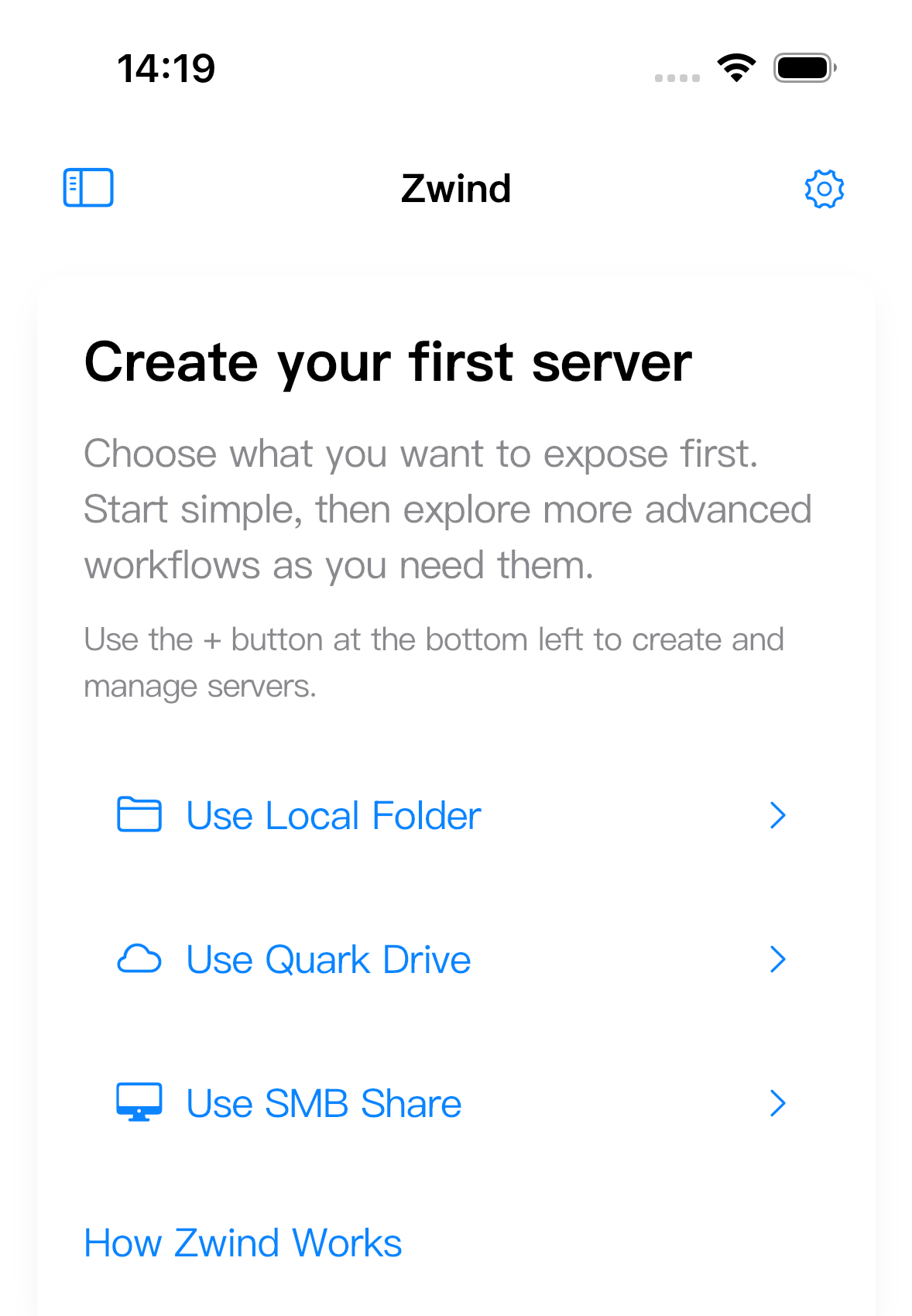
Zwind 会进入 server 配置页,并选中 Local FileSystem。第一次使用时,可以先保留默认名称和存储类型,直接保存。
2. 添加一个数据文件夹
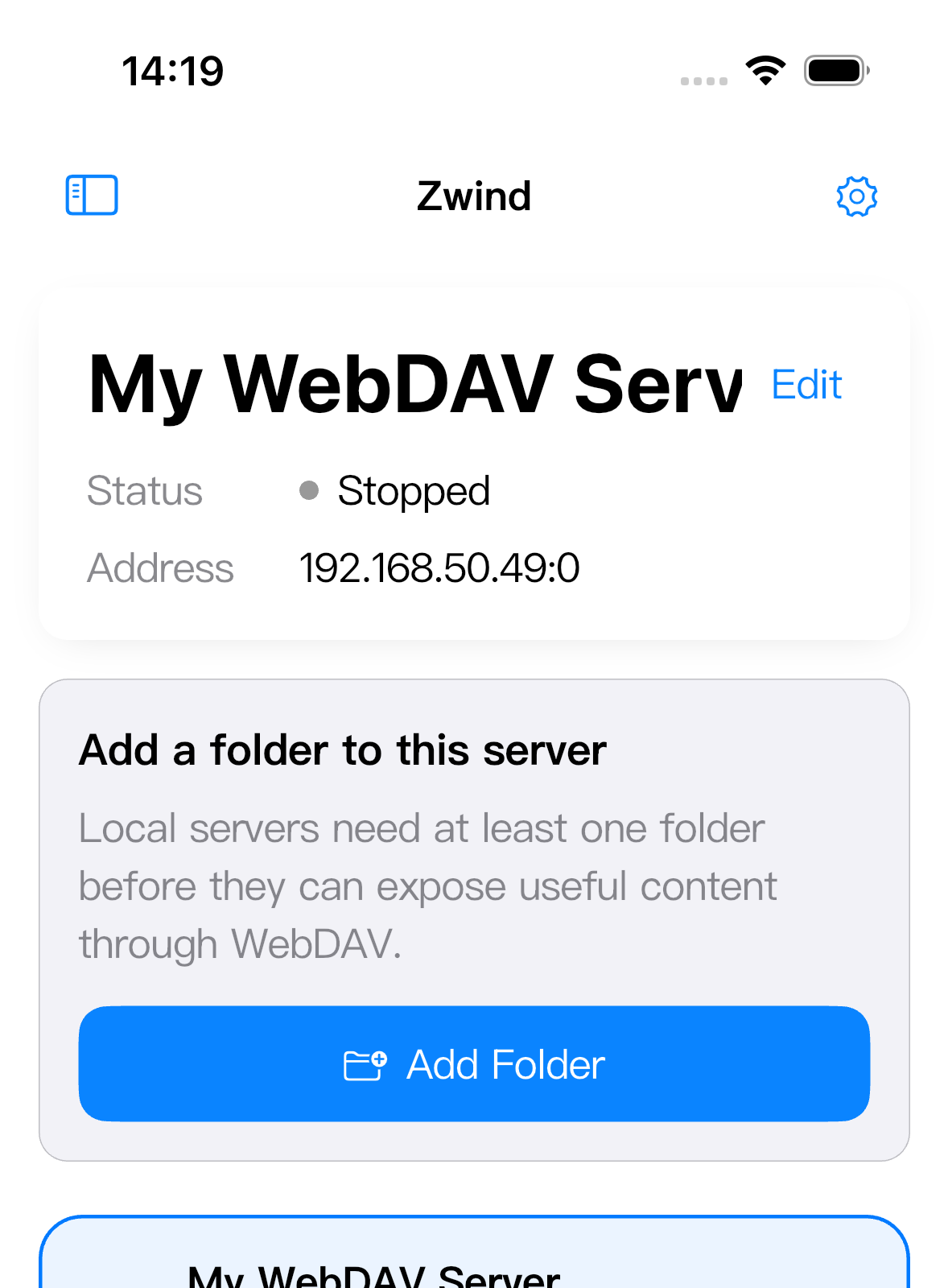
本地 server 至少需要一个数据文件夹,才有内容可以通过 WebDAV 暴露。点击 添加文件夹 / Add Folder,在 iOS 文件选择器里选择一个文件夹,然后点 打开 / Open 确认。
3. 启动 server,复制 WebDAV URL
点击 启动服务器 / Start Server。状态变成 运行中 / Running 后,Zwind 会在当前 server 卡片上显示地址。
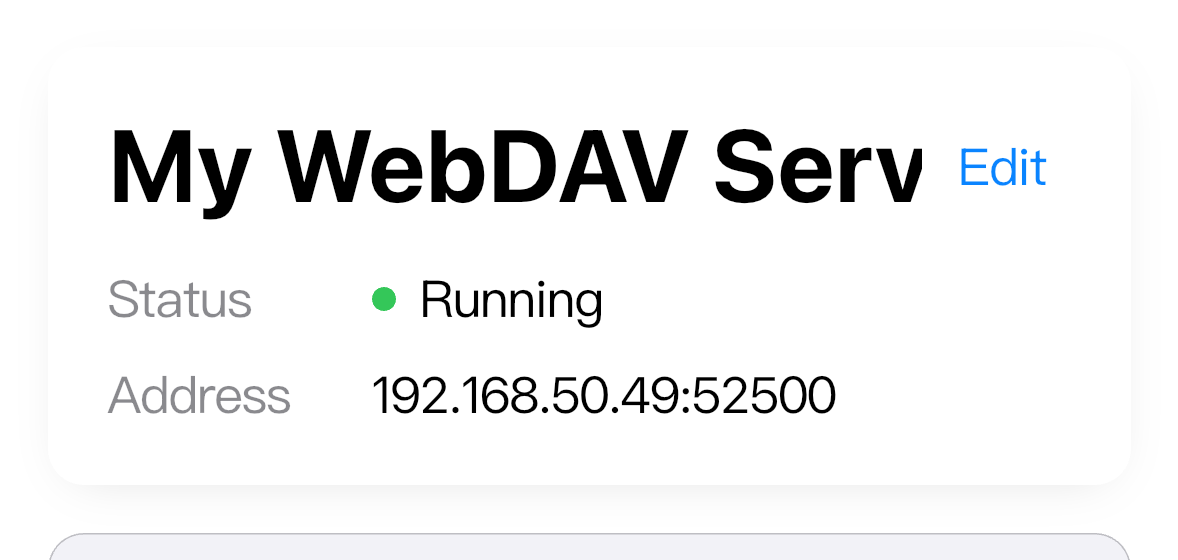
客户端里要填写完整的 WebDAV URL:
http://<屏幕上显示的 IP>:<屏幕上显示的端口>例如 Zwind 显示 192.168.50.49:52500,客户端里就输入 http://192.168.50.49:52500。如果客户端把地址拆成多个字段,就把 192.168.50.49 填到 host,把冒号后面的数字填到 port,协议选择 HTTP。
如果 server 的端口设置为 0,Zwind 会在启动时向系统申请一个可用的随机端口。这种情况下,以 Running 卡片里显示的地址为准。如果你在 server 设置里填写了固定端口,只要网络地址和凭据没有变化,客户端就可以继续使用这个端口。
4. 用另一台设备验证访问
在第二台设备上,用兼容的客户端打开 WebDAV URL。桌面浏览器可以做最基础的连通性检查;如果要浏览目录和打开文件,WebDAV 文件管理器或媒体播放器更合适。
第一次验证只看三件事:
- 客户端可以连接,没有超时。
- 能看到文件夹列表。
- 能打开或下载一个测试文件。
你也可以在 Zwind 内点击数据文件夹行,打开内置 Browser,确认这个 Running server 能访问同一个目录。
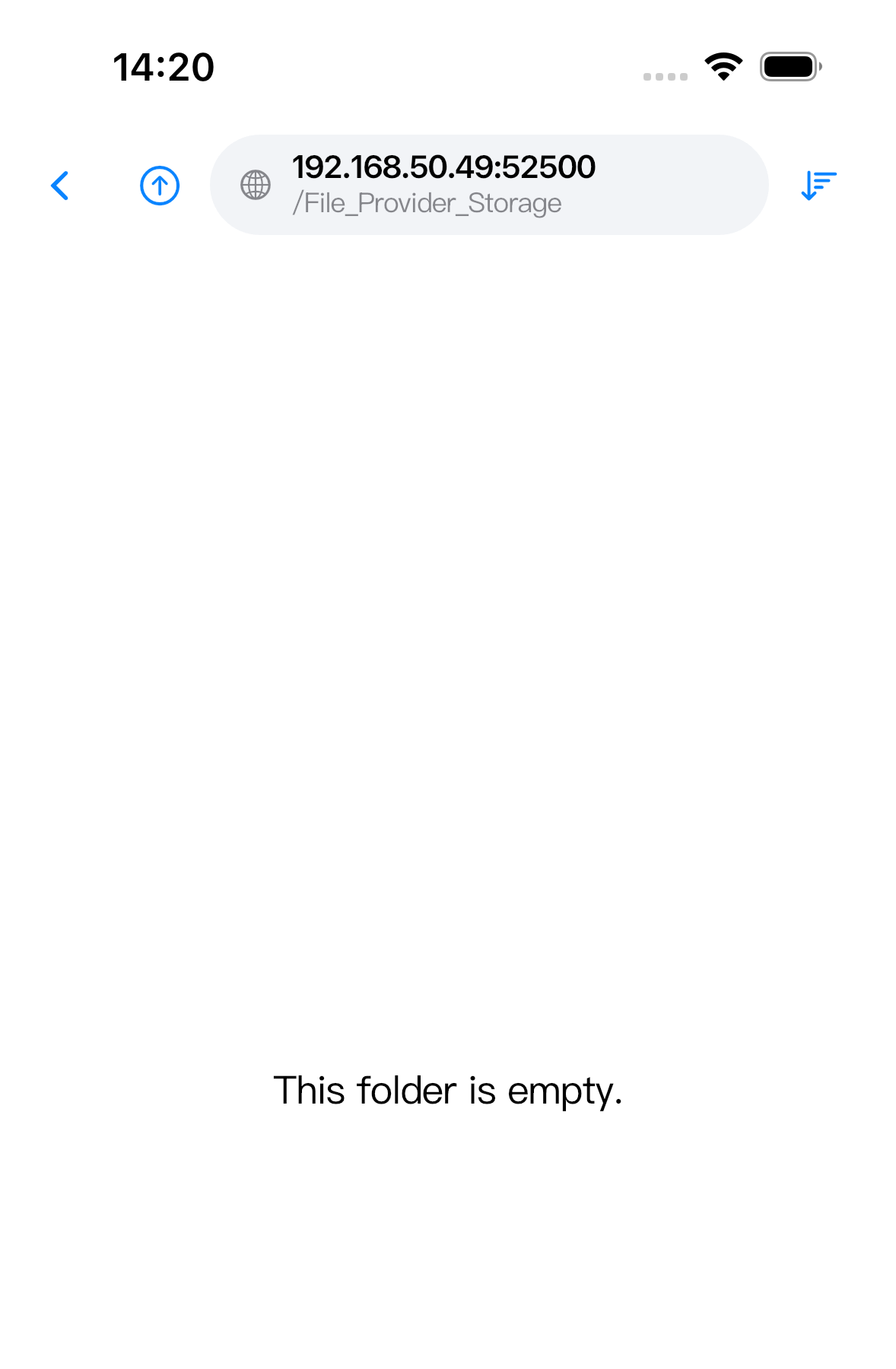
如果 Zwind 内置 Browser 可以打开,但另一台设备打不开,说明 app 和文件夹配置基本正常。优先检查网络:是否同一个 Wi-Fi、是否访客网络隔离、是否 VPN 改写路由、IP 和端口是否完整复制。
常见处理
- 确认两台设备在同一个本地网络,并且能互相访问。
- URL 开头要包含
http://。 - 使用 server 处于 Running 时显示的当前地址。
- 如果某个电视端或播放器显示空目录,先用桌面浏览器或另一个 WebDAV 客户端交叉验证。
- 如果之后开启 server lock,客户端里要填写对应用户名和密码。
客户端能列出文件夹并打开文件后,这个 server 就可以使用了。