
使用新手引导、帮助中心和社区反馈
在 Zwind 设置中重放 onboarding,查看 What's New,重置应用内提示和 Feed View 引导,评分、反馈问题并打开社区渠道。
想重新看首启引导、查看最近更新、重置首次提示、给 Zwind 评分、反馈问题或进入社区,都从 Settings / 设置 进入。
下面截图使用英文 UI。中文界面中,Settings 对应 设置,App Guidance 对应 应用引导,What’s New 对应 新功能更新,Rate & Review 对应 评分与评价,Bug Report & Feedback 对应 问题反馈。
进入 App Guidance
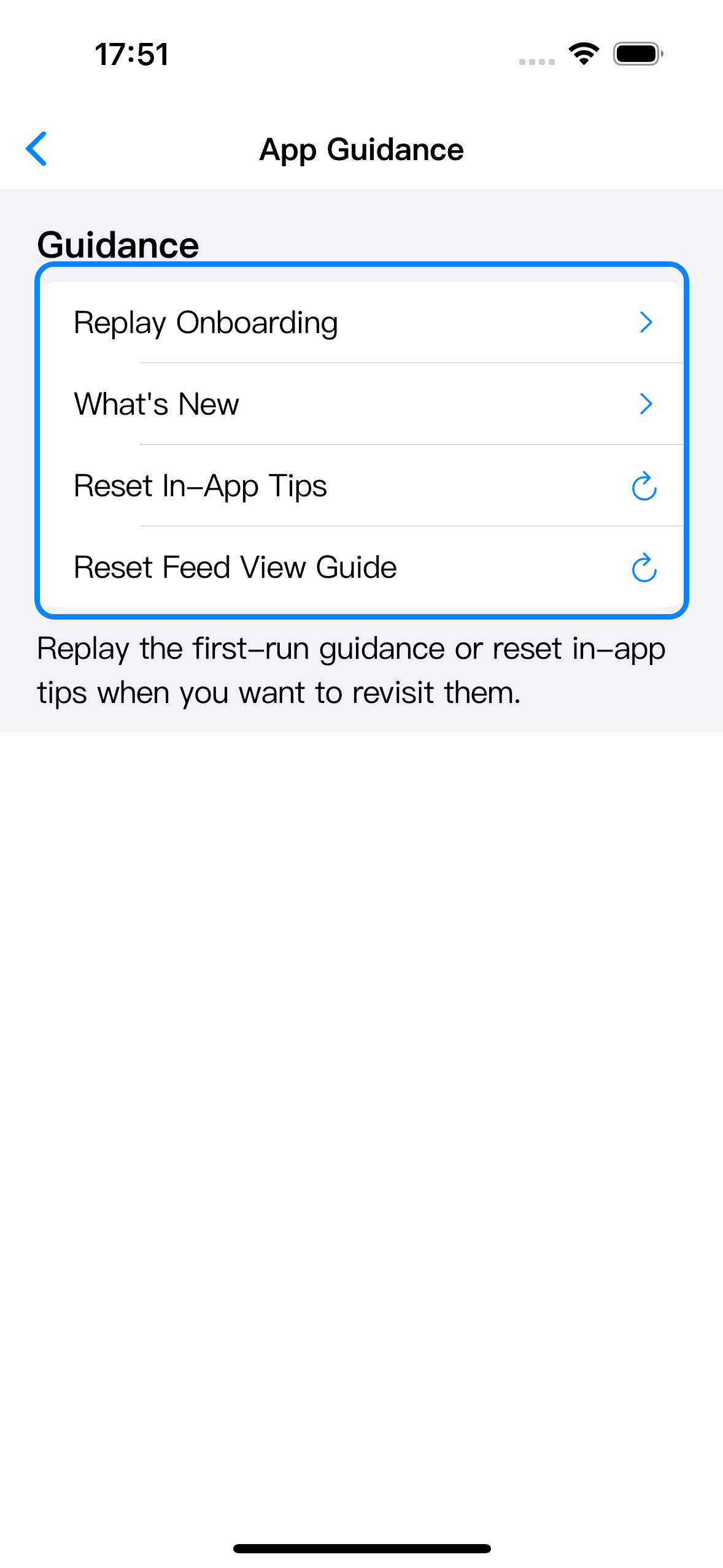
在首页点击齿轮进入 Settings / 设置。在 General / 通用 分组里点击 App Guidance / 应用引导。
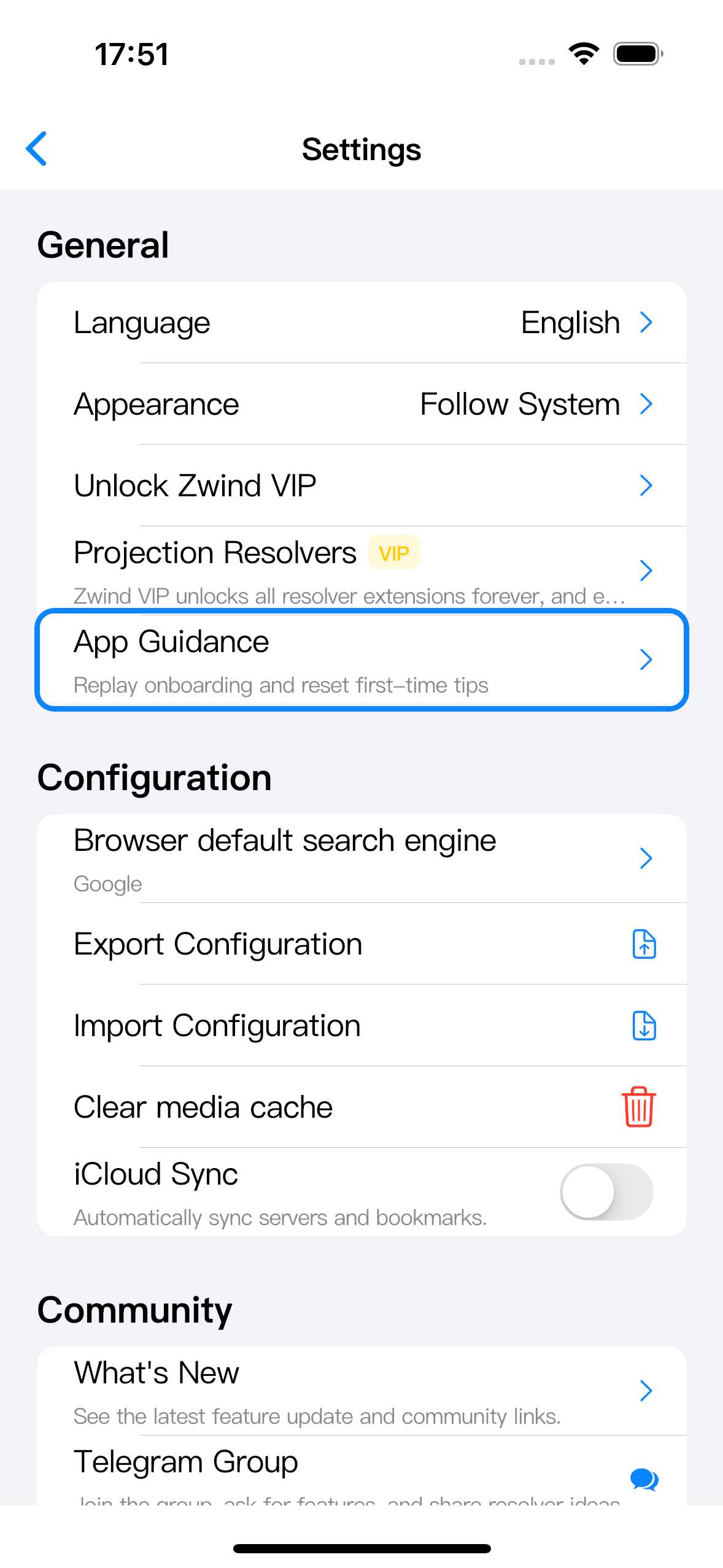
App Guidance / 应用引导 页面有四个操作:
| 操作 | 作用 |
|---|---|
| Replay Onboarding / 重放新手引导 | 打开首次启动时的 onboarding。不会删除 server、文件夹、书签、解析器绑定或购买记录。 |
| What’s New / 新功能更新 | 打开当前版本更新说明,也能看到社区入口。 |
| Reset In-App Tips / 重置应用内提示 | 把首次提示标记为未看过。下次进入对应功能时,这些提示会重新出现。 |
| Reset Feed View Guide / 重置 Feed View 引导 | 下次打开 Feed View 时重新显示 Feed View 设置引导。不会移除 feed,也不会删除 server 里的文件。 |
重放 onboarding
点击 Replay Onboarding / 重放新手引导。点 Continue / 继续 可以逐页查看;点 Skip for Now / 稍后再说 会关闭 onboarding 并回到 App Guidance / 应用引导。
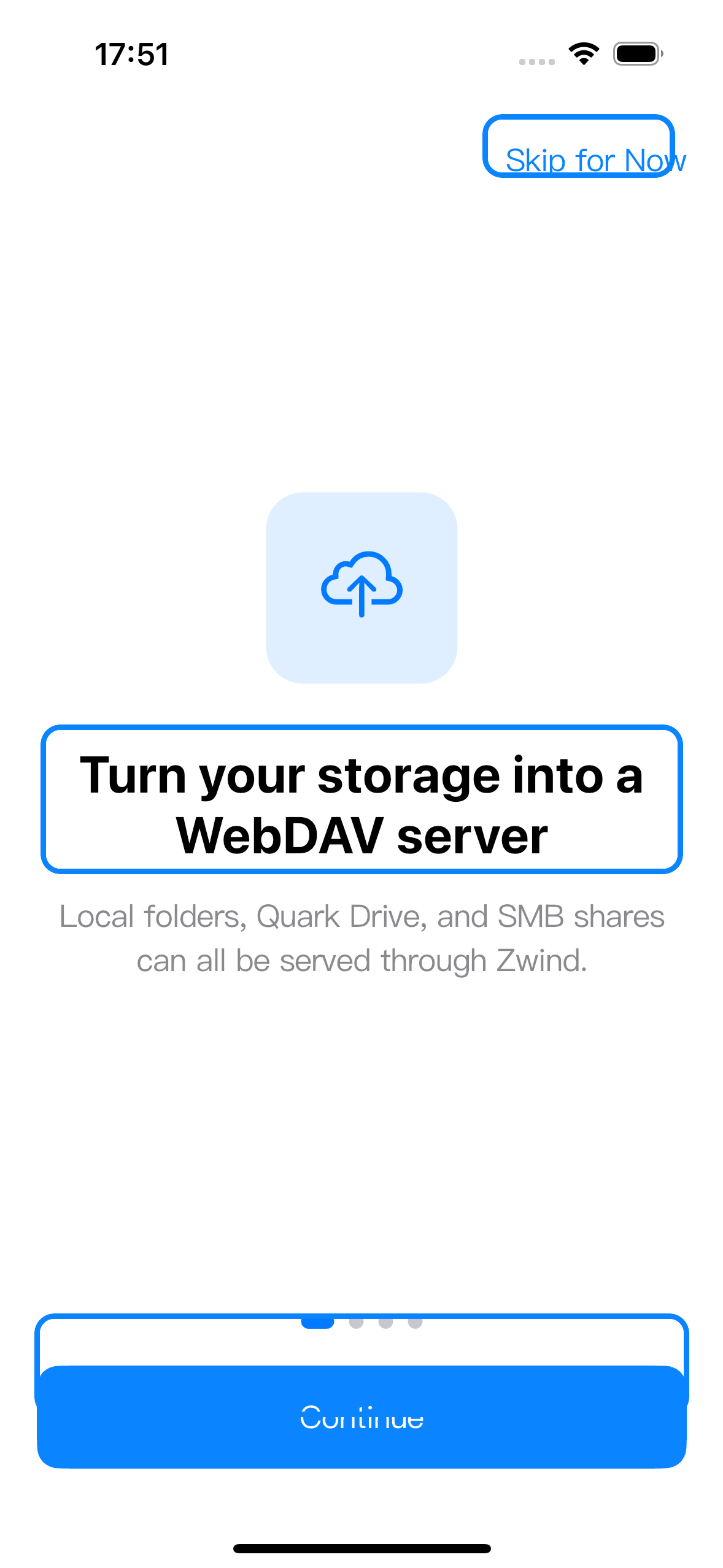
从 App Guidance / 应用引导 重放 onboarding 只是重新查看说明。看完或跳过后,现有 Zwind 数据不变。
查看 What’s New 和社区入口
What’s New / 新功能更新 可以从 App Guidance / 应用引导 打开,也可以从 Settings / 设置 的 Community / 社区 分组打开。Community / 社区 里还可以直接打开 Telegram Group / Telegram 群组、Twitter / X、Discord、WeChat Official Account / 微信公众号 和 Official Website / 官方网站。
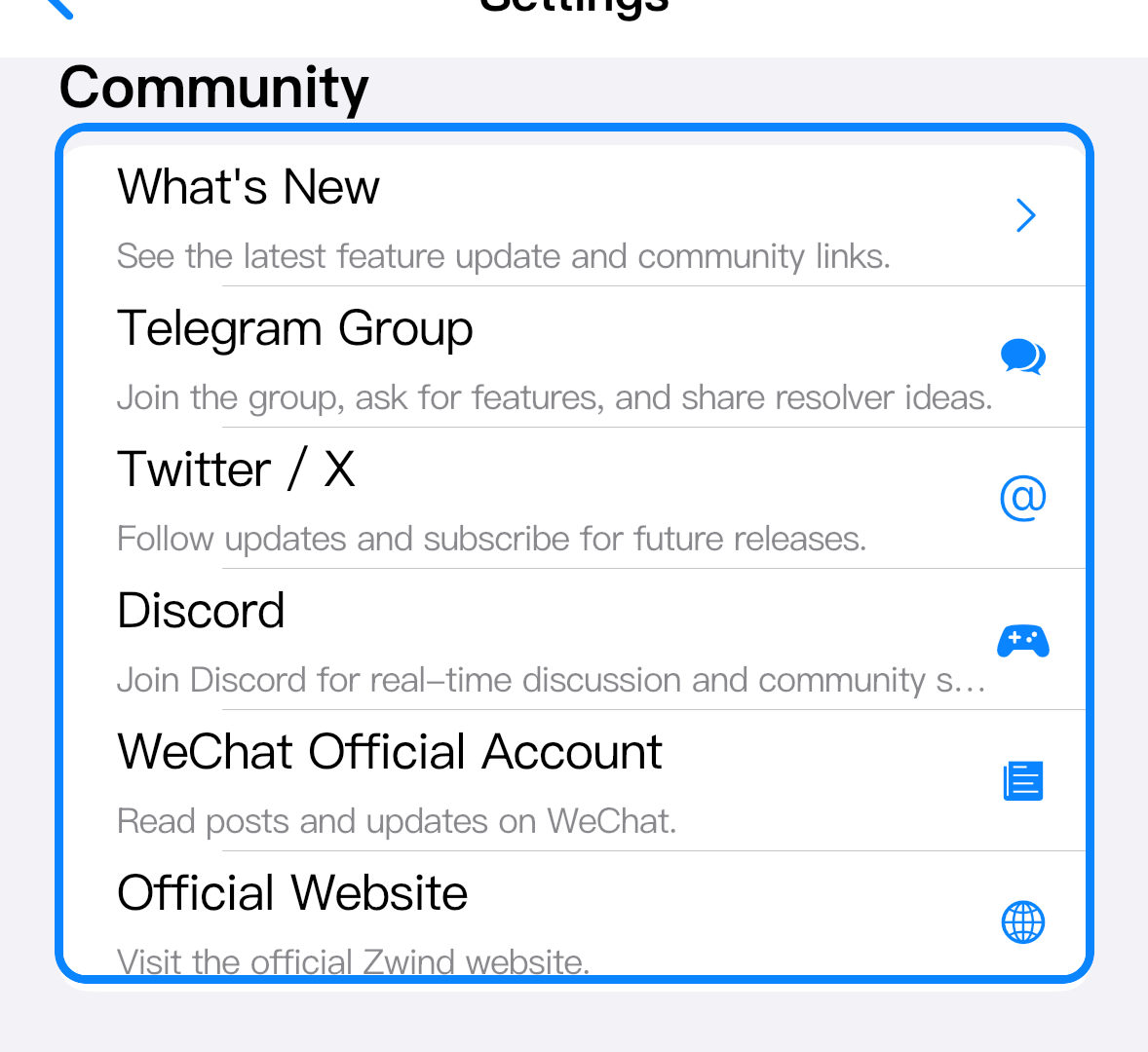
想先看当前版本改了什么,就点 What’s New / 新功能更新。已经确定要去哪个渠道,就直接点对应社区行。外部渠道会通过系统浏览器或已安装的对应 app 打开。
评分或反馈问题
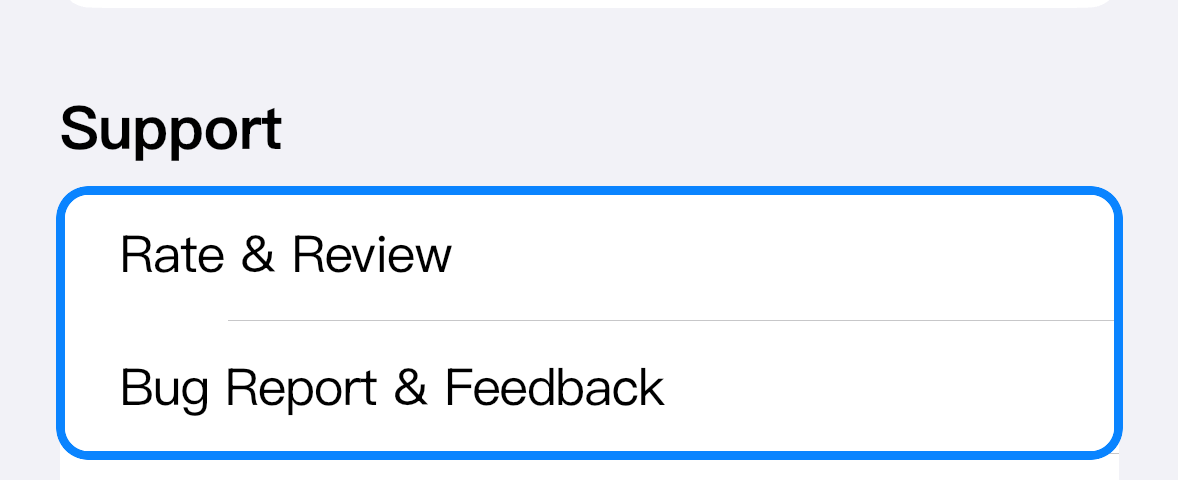
继续滚动到 Settings / 设置 的 Support / 支持 分组。
| 入口 | 会发生什么 |
|---|---|
| Rate & Review / 评分与评价 | 打开 Zwind 的 App Store 评价页或评价弹窗,用于公开评分和简短评价。 |
| Bug Report & Feedback / 问题反馈 | 打开一封发给 [email protected] 的邮件草稿。草稿里会带上用于支持定位的设备标识;发送前可以先检查正文。 |
反馈 bug 时,写清楚你在哪个页面、点了哪个按钮、看到什么错误,以及是否每次都会复现。WebDAV 访问问题可以写 server 类型和使用的客户端 app;不要把密码、夸克 Cookie 或私密 URL 发出去。