



用 Video Player 播放 WebDAV 视频
从 WebDAV 文件或文件夹启动播放,选择 FFmpeg、AVPlayer 或 Web Player,并使用播放列表、字幕、倍速和画中画。
Zwind 的 Video Player 可以直接播放内置 Browser 里的 WebDAV 媒体地址,也可以从单个视频文件或整个视频文件夹启动。适合在应用内连续观看 WebDAV server 上的视频,而不是把文件先交给其他 app。
下面截图使用英文界面;中文界面里的菜单位置相同,正文会标注中文/英文按钮名对照。
从 Browser 打开视频
在 Browser 中点击视频文件,会使用 Zwind 的默认视频打开方式。默认路径会根据文件和来源选择播放器:HLS .m3u8 和支持的 Web Media 结果通常优先使用 AVPlayer,其他格式通常从 FFmpeg 播放器开始。
如果想自己指定播放器,长按视频文件。
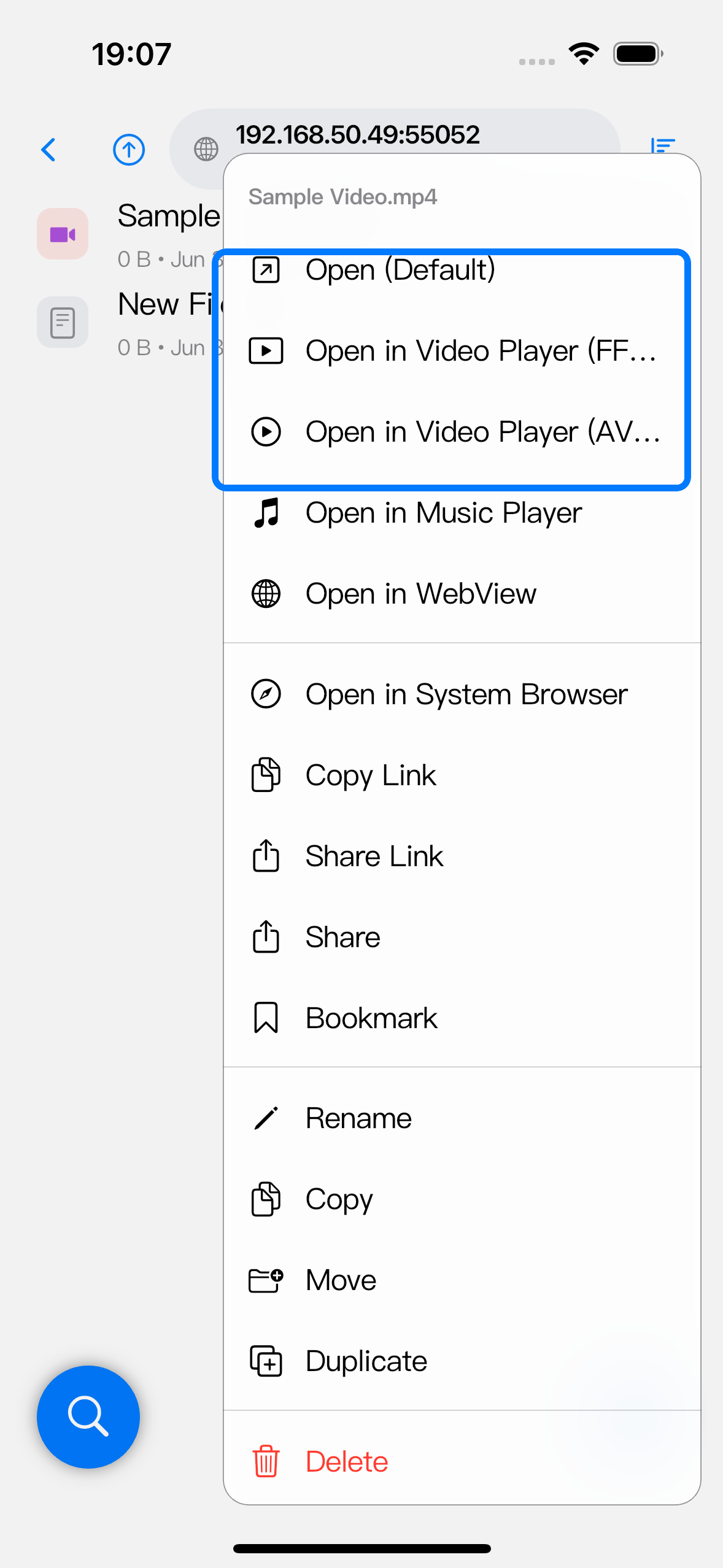
视频文件可能显示这些操作:
| 操作 | 作用 |
|---|---|
| 打开(默认)/ Open (Default) | 让 Zwind 自动选择播放器,并从附近的视频生成播放列表。 |
| 在视频播放器中打开 (FFmpeg) / Open in Video Player (FFmpeg) | 直接使用 FFmpeg 播放路径。 |
| 在视频播放器中打开 (AVPlayer) / Open in Video Player (AVPlayer) | 当前格式支持时,直接使用 Apple 原生 AVPlayer 路径。 |
| 在 WebView 中打开 / Open in WebView | 不进入 Video Player 控件,直接用 Zwind 的 WebView 打开 WebDAV URL。 |
| 在系统浏览器中打开 / Open in System Browser | 把媒体 URL 交给 iOS,让 Safari 或其他已安装 app 处理。 |
把文件夹作为播放列表打开
在 Browser 中长按文件夹,选择 在视频播放器中打开 / Open in Video Player。Zwind 会把这个文件夹里的可播放视频加载到 Video Player。看剧集、相机视频、投影出来的媒体目录时,这比逐个打开文件更直接。
已经进入 Video Player 后,打开 选项 / Options,选择 选择目录 / Choose Folder,可以把另一个文件夹追加到当前播放队列。如果所选文件夹里没有可播放视频,播放器会保留当前项目,并显示本次目录加载结果,不会用空队列替换播放。
选择 FFmpeg、AVPlayer 或 Web Player
视频打开后,在 Video Player 的选项菜单中切换播放引擎:
| 播放器 | 适合什么内容 | 说明 |
|---|---|---|
| 使用 FFmpeg 播放器 / Use FFmpeg Player | 需要更广格式支持的容器或编码,例如很多 .mkv、.webm,以及 Apple 原生支持不好的文件。 | FFmpeg 准备好后,可以选择内嵌字幕并调整字幕显示。 |
| 使用 AVPlayer / Use AVPlayer | Apple 原生支持较好的格式,例如 .mp4、.m4v、.mov 和 HLS .m3u8。 | 使用 iOS 原生播放栈;当前视频支持时,Video Player 会显示 iOS 画中画按钮。不支持的格式会显示禁用原因。 |
| 使用 Web 播放器 / Use Web Player | 更适合按网页资源处理的媒体 URL,或 FFmpeg、AVPlayer 都无法初始化的流。 | 这是 Video Player 内部的网页播放器。Browser 菜单里的 在 WebView 中打开 / Open in WebView 则是直接用普通 WebView 打开 URL。 |
如果 AVPlayer 初始化失败,错误页会提供 打开 Web 播放器 / Open Web Player 和切到 FFmpeg 的路径。如果 FFmpeg 播放失败,可以点 重新尝试 FFmpeg / Retry FFmpeg,Apple 支持的格式可改用 AVPlayer,网页流可改用 Web Player。
使用播放列表
从 Browser 打开单个文件时,Zwind 可能会把同一位置附近的可播放视频一并加入列表。从文件夹打开时,文件夹里的可播放视频会成为播放列表。
在 Video Player 中打开 选项 / Options,选择 播放列表 / Playlist 可以查看已加载项目。当前项目旁边有勾选标记,点击其他行会跳到对应视频。
当列表里有多个项目时,可以使用播放器控制区里的上一首和下一首按钮。选项 / Options 里的播放顺序项会在 Sequential、Repeat One 和 Shuffle 之间切换。
字幕
打开 选项 / Options,选择 字幕 / Subtitles 可以选择内嵌字幕轨道。字幕选择需要 FFmpeg 播放器准备好后才可用;AVPlayer 和 Web Player 下的字幕控制会显示“仅 FFmpeg 支持”的原因。
同一个选项菜单里还有这些字幕控制:
| 控制 | 作用 |
|---|---|
| 字幕变大 / Subtitle Size + | 增大字幕字号。 |
| 字幕变小 / Subtitle Size - | 减小字幕字号。 |
| 字幕上移 / Subtitle Up | 把字幕位置上移。 |
| 字幕下移 / Subtitle Down | 把字幕位置下移。 |
| 重置字幕显示 / Reset Subtitle Display | 恢复字幕字号和位置。 |
在字幕列表中选择 关闭 / Off 可以隐藏内嵌字幕。
倍速和画中画
点击播放器控制区里的倍速控件,可以选择 0.50x、0.75x、1.00x、1.25x、1.50x 或 2.00x。倍速作用于当前播放会话。
在 iOS 上,如果当前视频和原生播放路径允许,Video Player 控制区会显示画中画按钮。当前视频或播放器状态无法启动画中画时,Zwind 会显示 此视频暂时无法使用画中画 / Picture in Picture is unavailable for this video,或显示 iOS 返回的失败详情。
播放失败时怎么处理
按你看到的失败位置选择下一步:
| 看到的情况 | 可以尝试 |
|---|---|
| 出现 AVPlayer cannot open .mkv here 或其他 AVPlayer 禁用原因 | 从 Browser 选择 在视频播放器中打开 (FFmpeg) / Open in Video Player (FFmpeg),或在 Video Player 里选择 使用 FFmpeg 播放器 / Use FFmpeg Player。 |
| AVPlayer 打开后进入错误页 | 点 打开 Web 播放器 / Open Web Player 尝试网页播放;如果文件不是 Apple 原生友好格式,切换到 FFmpeg。 |
| FFmpeg 报播放失败 | 点 重新尝试 FFmpeg / Retry FFmpeg。如果文件是 .mp4、.mov、.m4v 或 .m3u8,尝试 AVPlayer;如果 URL 更像网页流,尝试 Web Player 或从 Browser 选择 在 WebView 中打开 / Open in WebView。 |
| 字幕菜单不可用 | 切到 使用 FFmpeg 播放器 / Use FFmpeg Player,并等播放器准备好;内嵌字幕控制目前只支持 FFmpeg。 |
| 画中画不可用 | 对 Apple 支持的媒体切到 AVPlayer,等视频初始化完成后再点画中画按钮。 |
| 播放列表缺少预期文件 | 重新从 Browser 用 在视频播放器中打开 / Open in Video Player 打开文件夹,或在 Video Player 里用 选择目录 / Choose Folder 让 Zwind 重新从该文件夹生成队列。 |