

配置解析器绑定
说明 Zwind WebDAV Server 中解析器绑定的路径、启用状态、付费解锁、数据文件夹范围、自动创建文件夹和保存后重启规则。
解析器绑定决定某个 resolver 出现在当前 WebDAV server 的哪一个目录入口。它不展开 RSS、Web Media、夸克转存或 Emby 的全部业务配置;这一层只负责选择 resolver、设置 WebDAV 入口路径、启用或停用,以及填写这个 resolver 暴露在 Configuration / 配置 里的绑定级选项。
下面截图使用英文界面;中文界面位置相同。Resolver Bindings 对应 解析器绑定,Enabled 对应 启用,Path 对应 路径。
查看 resolver 是否可用
打开 Explore Resolvers / 资源解析器,进入要使用的 resolver 详情页,先看 Storage / 存储 和 Status / 状态。Storage 表示这个 resolver 支持哪些 server 存储类型;Status 表示当前账号或设备是否已经解锁。
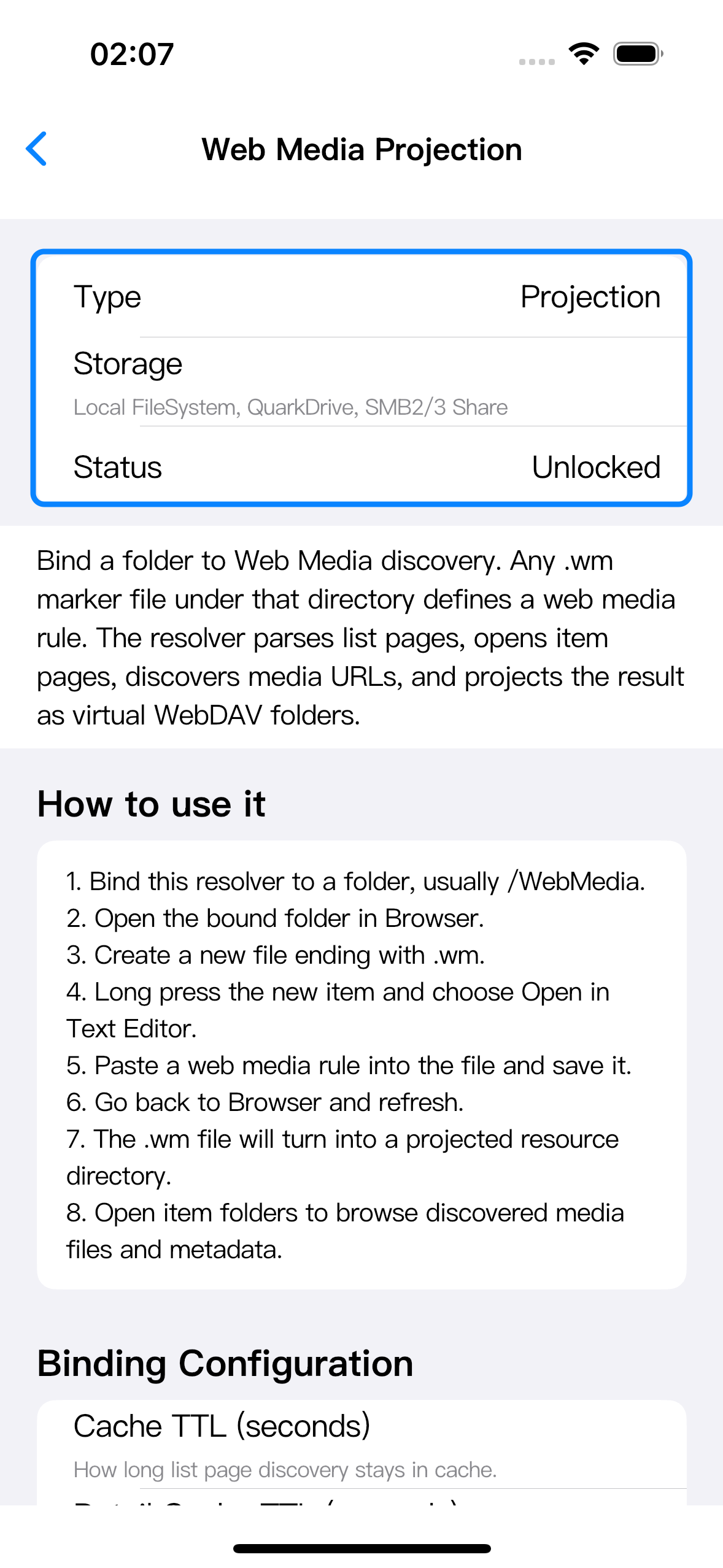
带单独商品解锁的 resolver 必须先可用,绑定才能保存。如果未解锁,点击保存绑定时 Zwind 会弹出 resolver 解锁页。单独买断只解锁该 resolver;Zwind VIP 会解锁 VIP 覆盖的全部 resolver 扩展;看广告领取的 VIP 在有效期内也会让这些 resolver 可用。
进入 Resolver Bindings
打开 server,点 Edit / 编辑,在 Configure Server / 配置 Server 页面找到 Resolver Bindings / 解析器绑定。第一行显示当前存储类型可用的 resolver,并提供 Add / 添加 入口;已有绑定显示在下面。
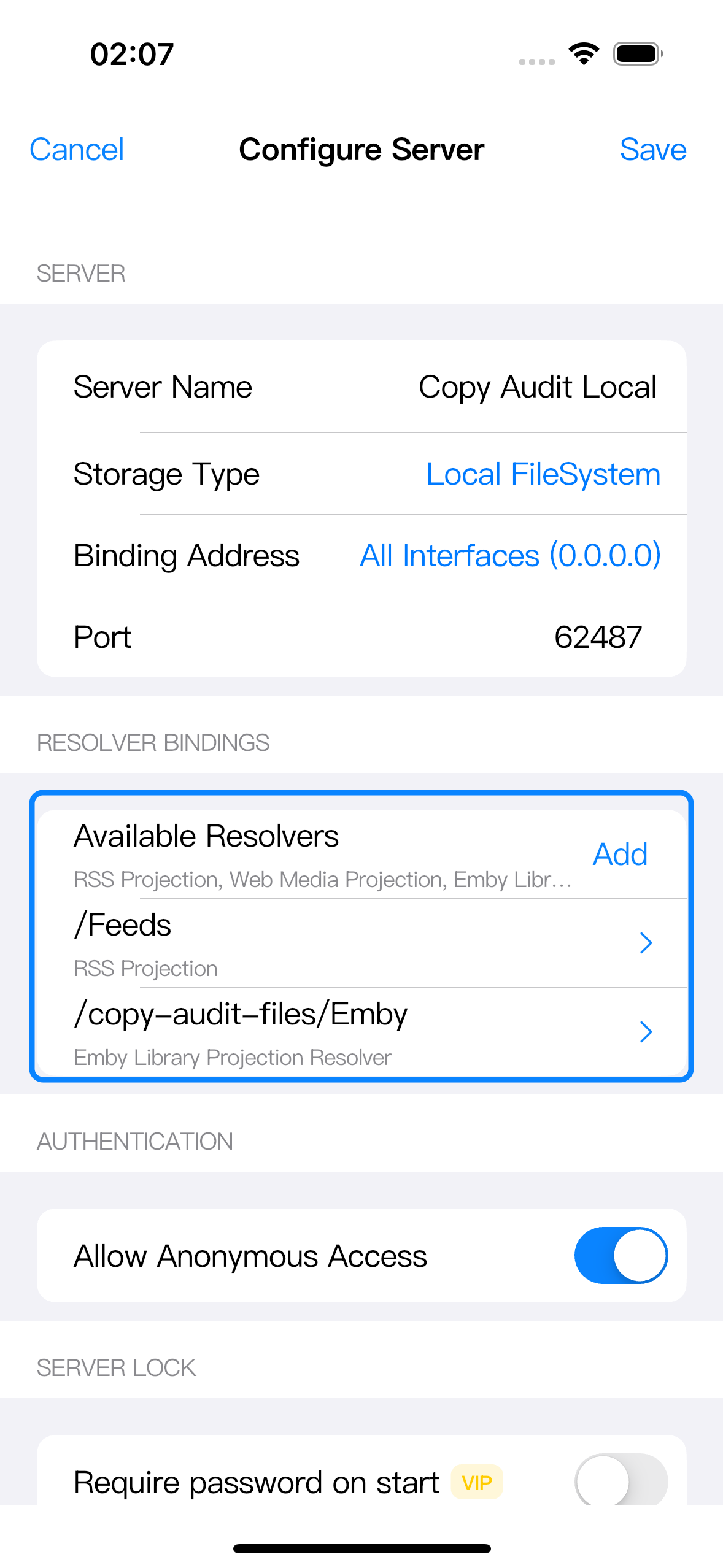
点 Add / 添加 可以新增绑定。点已有绑定行,再选择 Edit Binding / 编辑绑定 或 Remove Binding / 移除绑定。绑定可以保存为停用状态;Enabled / 启用 关闭后,这个绑定不会出现在 WebDAV 目录树里。
设置 Resolver、Enabled 和 Path
在 Add Resolver Binding / 添加解析器绑定 或 Edit Resolver Binding / 编辑解析器绑定 页面,选择 resolver;需要让目录出现在 WebDAV 中时保持 Enabled / 启用 打开;把 Path / 路径 填成这个 resolver 在 WebDAV 树里的入口。
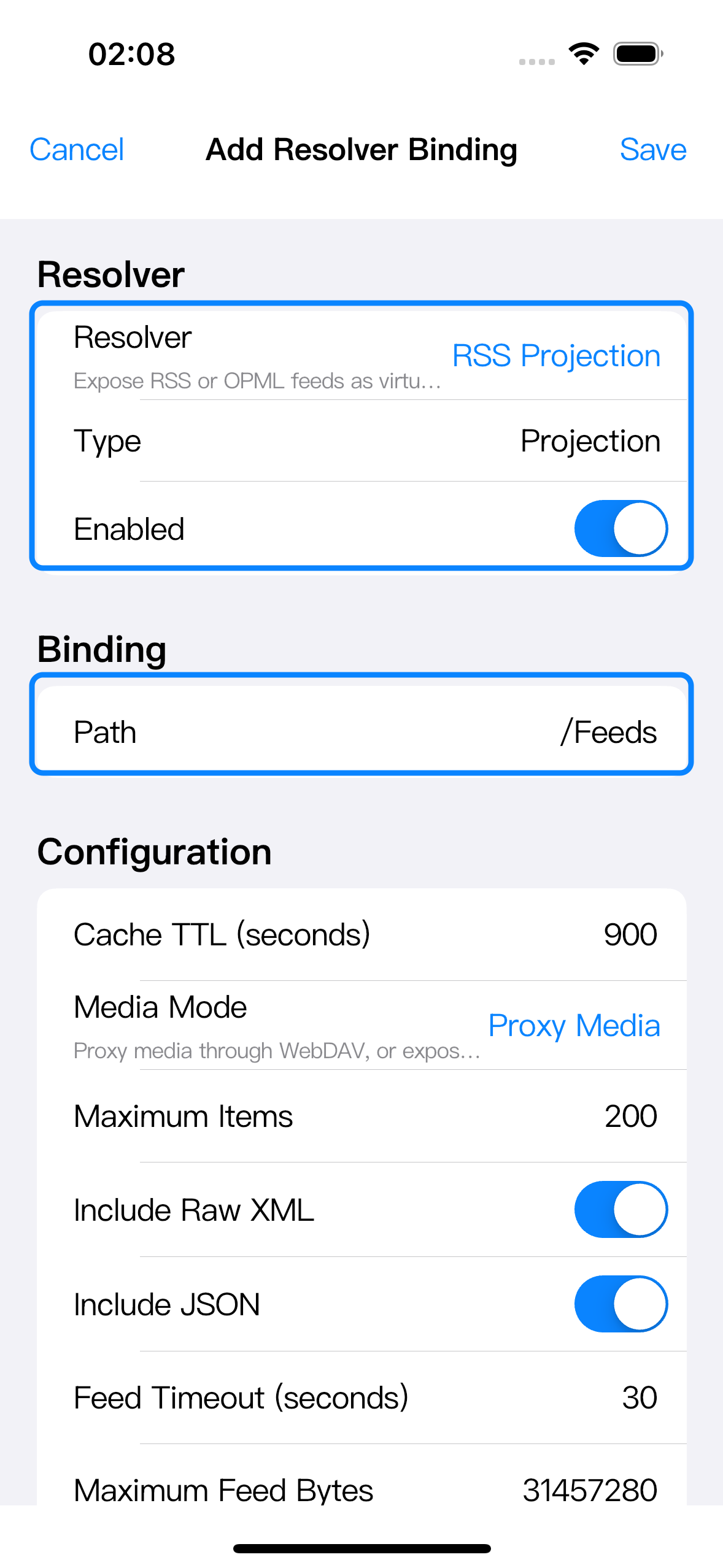
Path / 路径 是客户端真正打开的目录。如果把 RSS Projection 绑定到 /Feeds,WebDAV 客户端就从 /Feeds 进入 RSS resolver;如果把 Emby 绑定到 /Media/Emby,客户端就打开 /Media/Emby。
路径规则:
| 规则 | 含义 |
|---|---|
| 使用非根绝对路径 | 编辑器接受 /Feeds、/Files/WebMedia、/Media/Emby 这类路径;/ 或不以 / 开头的路径会被拒绝。 |
| 本地 server 的路径要落在 Data Folder 下 | 对 Local FileSystem server,路径第一段必须匹配一个数据文件夹的挂载名。如果 Browser 里数据文件夹显示为 /copy-audit-files,就使用 /copy-audit-files/Feeds;除非你另外把某个数据文件夹挂载成 /Feeds,否则不要直接写 /Feeds。 |
| SMB 和 Quark 路径位于各自存储根内 | SMB 绑定在已配置的共享目录和 base path 下面;QuarkDrive 绑定在这个 server 暴露的夸克云盘存储范围内。 |
| 不要启用两个相同路径的绑定 | 另一个已启用绑定已经占用同一个规范化路径时,Zwind 会阻止保存。 |
填写 Configuration
Configuration / 配置 区域属于当前选中的 resolver。切换 resolver 后,这里的字段会跟着变化。
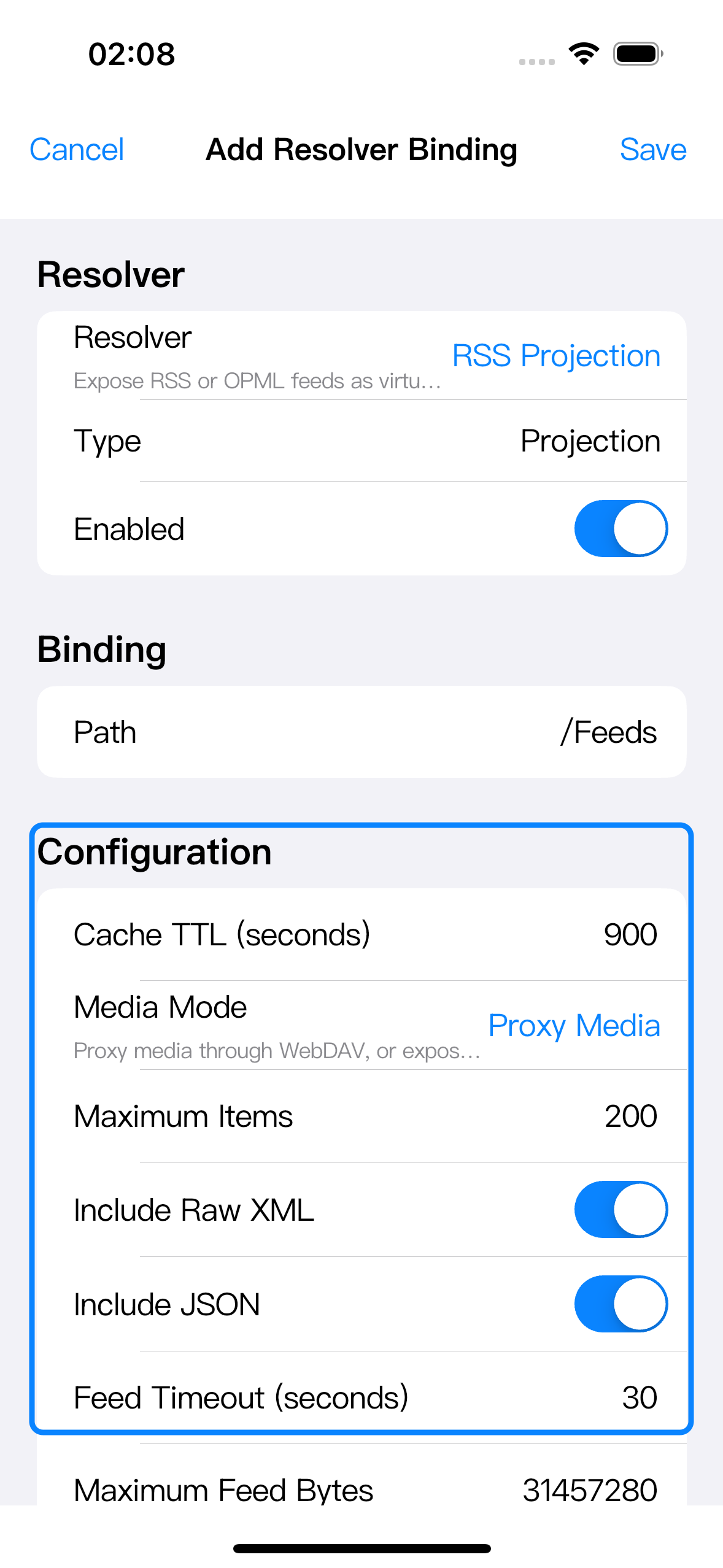
这里填写的是 resolver 级别的选项,例如 cache TTL、media mode、Emby endpoints、夸克转存选项或 Web Media 请求行为。.rss 文件内容、Emby 媒体库浏览、夸克搜索意图文件夹、.wm 规则字段分别在对应指南里说明,本篇只解释 binding 层规则。
点击 Save / 保存 时,必填字段会被检查。URL 字段需要是有效的 http 或 https 地址。密码、token 这类 secret 字段会作为绑定配置保存,编辑器里不会明文显示。
自动创建文件夹的规则
从正在运行的 server 保存 binding 时,如果路径合法但文件夹不存在,Zwind 会询问是否现在创建这个文件夹。
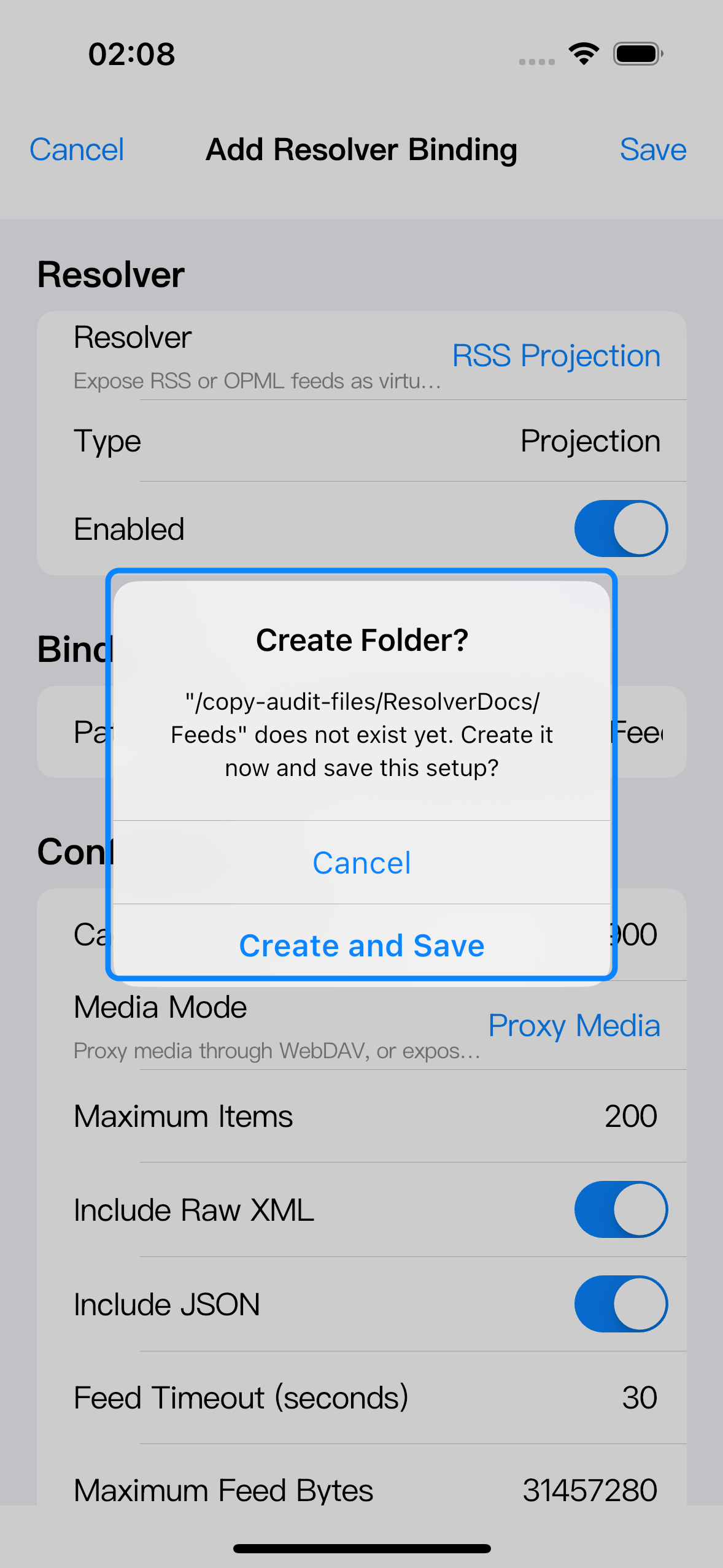
点 Create and Save / 创建并保存 会通过当前 WebDAV server 创建这个目录,然后保存绑定。点 Cancel / 取消 不会创建目录,也不会保存这次绑定修改。
其他路径结果:
| 情况 | 结果 |
|---|---|
| 路径已经是文件夹 | 直接保存绑定,不弹出创建确认。 |
| 路径已经被文件占用 | 阻止保存,因为解析器绑定路径必须是文件夹。 |
| Local FileSystem 路径不在数据文件夹挂载范围内 | 阻止或提示先准备对应的数据文件夹挂载。 |
| server 停止运行,Zwind 无法检查或创建目录 | 可以先保存绑定,但使用前需要你自己在暴露的存储中创建该目录。 |
对本地 server 来说,binding path 必须和 Browser 里看到的数据文件夹挂载名对齐。/Documents/Feeds 只有在 /Documents 是已暴露数据文件夹时才成立;/Feeds 只有在某个数据文件夹本身挂载成 /Feeds 时才成立。
保存并让 binding 生效
先在 binding 编辑器里点 Save / 保存 回到 Configure Server / 配置 Server,再点 server 页面右上角 Save / 保存。原生 WebDAV server 在启动时读取 resolver bindings。
如果 server 已经在运行,并且你从 Configure Server / 配置 Server 修改了解析器绑定,Zwind 保存 server 后会尝试自动重启这个 server。从 Browser 里配置正在运行 server 的 binding 时,也会保存后尝试重启。重启失败时,app 会显示重启失败提示;在下一次成功启动前,当前运行的 server 仍按旧 binding 状态工作。
如果 server 原本是停止状态,保存后再启动它。若保存时 Zwind 因为 server 停止而无法检查或创建绑定目录,使用前先在对应数据文件夹、SMB 共享或 QuarkDrive 存储范围内创建该目录。