

选择文件打开方式
在 Zwind Browser 中为视频、音频、图片、文本、Markdown、URL shortcut、普通文件和文件夹选择合适的打开方式。
Browser 会根据选中项目的类型选择打开工具。点击文件夹行会进入文件夹,点击文件行会使用 Zwind 的默认打开方式;当你想指定某个工具时,在 Browser 中长按文件或文件夹行。
下面截图使用英文界面;中文界面里的菜单位置相同。
打开长按菜单
在 Browser 中长按一个文件或文件夹行。菜单标题会显示当前选中的名称,第一组操作就是这个项目可用的打开方式。
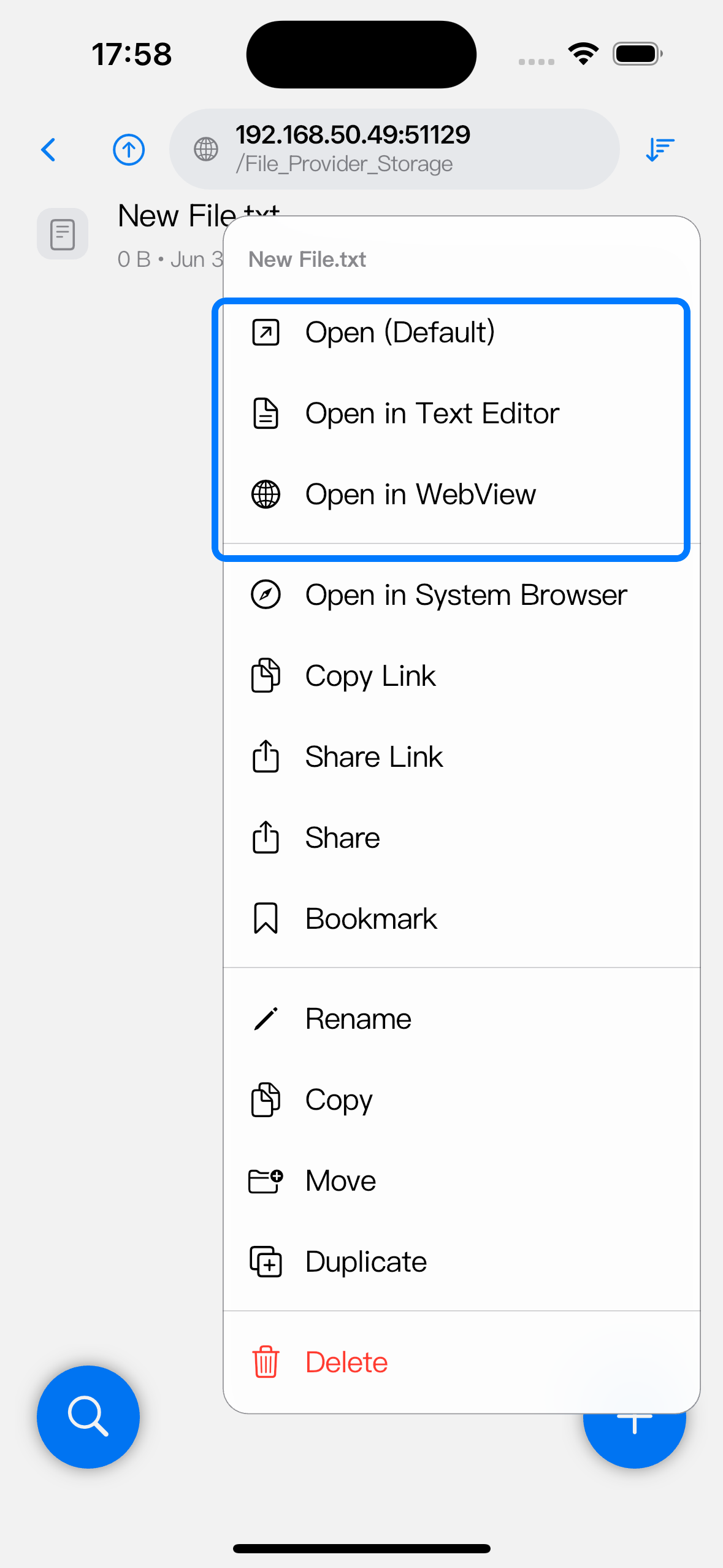
想让 Zwind 自动匹配时,选择 打开(默认)/ Open (Default)。想指定工具、切换播放器,或交给 iOS 处理时,选择对应的工具名称。
Open Default 会做什么
打开(默认)/ Open (Default) 会按 Zwind 内置规则匹配:
| 项目类型 | 默认结果 |
|---|---|
视频文件,例如 .mp4、.mov、.mkv、.webm、.m3u8 或 .mpd | 打开 Video Player / 视频播放器,并从同目录附近的可播放视频生成播放列表。 |
音频文件,例如 .mp3、.m4a、.aac、.wav、.flac 或 .ogg | 打开 Music Player / 音乐播放器,并从同目录附近的音频生成播放队列。 |
图片,例如 .png、.jpg、.jpeg、.gif、.bmp、.webp、.heic 或 .tiff | 打开 Image Viewer / 图片查看器,可继续切换附近图片。 |
Markdown 文件 .md 或 .markdown | 打开 Markdown Preview / Markdown 预览。 |
文本类文件,例如 .txt、.json、.rss、.wm、.log、.csv、.yaml、.xml、.opml、.ini 或 .cfg | 打开 Text Editor / 文本编辑器。 |
以 .url 结尾的 URL shortcut | 读取 shortcut 里的目标地址,并在可能时用 Zwind 的网页运行环境打开 HTTP 或 HTTPS URL;否则回退到 WebView。 |
| PDF 和其他普通文件 | 用 WebView 做应用内预览,前提是这个格式能被 WebView 显示。 |
如果文件没有扩展名,Zwind 可能会先探测内容类型再选择默认工具。仍然无法识别时,会回退到 WebView。
视频和音频的选择
视频文件会显示专用播放器选项:
| 操作 | 适合什么情况 |
|---|---|
| 在视频播放器中打开 (FFmpeg) / Open in Video Player (FFmpeg) | 需要 FFmpeg 播放器或更强容器格式支持的视频。 |
| 在视频播放器中打开 (AVPlayer) / Open in Video Player (AVPlayer) | Apple 原生播放器支持较好的格式,例如 MP4、MOV、M4V 和 HLS。 |
| 在音乐播放器中打开 / Open in Music Player | 播放媒体文件里的音轨,或把它加入音乐播放队列。 |
| 在 WebView 中打开 / Open in WebView | 更适合用网页方式播放的 URL 或媒体响应。 |
音频文件的主要显式选项是 在音乐播放器中打开 / Open in Music Player。如果想使用视频播放器控件,也可以选 在视频播放器中打开 (FFmpeg) / Open in Video Player (FFmpeg);如果来源更适合当作网页资源处理,可以选 在 WebView 中打开 / Open in WebView。
图片、文本和 Markdown 工具
图片的 打开(默认)/ Open (Default) 会进入 Image Viewer / 图片查看器。如果想看 WebView 的原始渲染,例如 SVG 或某个服务返回的特殊图片响应,可以选择 在 WebView 中打开 / Open in WebView。
文本类文件可用 在文本编辑器中打开 / Open in Text Editor。.rss 和 .wm marker file 也用这个入口编辑 resolver URL 或网页媒体规则。
Markdown 文件的 打开(默认)/ Open (Default) 会进入 Markdown Preview / Markdown 预览。想改 Markdown 源码时,选择 在文本编辑器中打开 / Open in Text Editor;想查看原始 WebDAV 响应时,选择 在 WebView 中打开 / Open in WebView。
URL shortcut 和普通文件
.url 文件可以只写一个 URL,也可以使用 Internet Shortcut 风格的 URL= 行。打开(默认)/ Open (Default) 会读取文件内容,并在目标是 http 或 https URL 时打开它。想查看或编辑 shortcut 文件本身时,选择 在文本编辑器中打开 / Open in Text Editor。
对于类型未知的普通文件,菜单会提供 在视频播放器中打开 / Open in Video Player、在音乐播放器中打开 / Open in Music Player、在文本编辑器中打开 / Open in Text Editor 和 在 WebView 中打开 / Open in WebView 等手动选择。你知道文件内容属于哪一类时,直接选择对应工具。
在系统浏览器中打开 / Open in System Browser 会把 WebDAV URL 交给 iOS。分享 / Share 分享文件内容到 iOS 分享面板。复制链接 / Copy Link 和 分享链接 / Share Link 分享的是 WebDAV URL,不是已下载文件;接收方 app 或设备需要能访问这个 server,并在需要时提供凭据。
打开文件夹
长按文件夹会显示文件夹专用打开方式:
| 操作 | 打开什么 |
|---|---|
| 打开文件夹 / Open Folder | 在 Browser 中进入这个文件夹。 |
| 在视频播放器中打开 / Open in Video Player | 把文件夹里的可播放视频加载到 Video Player。 |
| 在音乐播放器中打开 / Open in Music Player | 把文件夹里的可播放音频加载到 Music Player。 |
| 在 WebView 中打开 / Open in WebView | 用 Zwind 的 WebView 打开这个文件夹 URL。 |
| 在系统浏览器中打开 / Open in System Browser | 把文件夹 URL 交给 iOS。 |
RSS 或 Web Media 的投影边界文件夹还可能显示 在文本编辑器中打开 / Open in Text Editor,这个入口会编辑投影文件夹背后的 .rss 或 .wm marker file。