


用 Music Player 播放音频目录
从 Zwind Browser 打开音频文件或文件夹,生成 Music Player 播放队列,恢复最小化会话,控制播放顺序,并使用 iOS 后台控制。
Zwind 的 Music Player 可以直接播放 Browser 里的音频,也可以从单个音频文件或整个音频文件夹启动。想连续播放专辑、有声书目录、下载好的播客目录,或投影出来的音频文件夹时,直接把文件夹交给 Music Player。
下面截图使用英文界面;中文界面里的菜单位置相同。截图用于说明 Browser 长按菜单的位置,不同文件类型和文件夹会显示不同打开方式。
从 Browser 打开 Music Player
在 Browser 中点击音频文件,会使用 Zwind 的默认打开方式。.mp3、.m4a、.aac、.wav、.flac、.ape、.ogg、.wma、.alac 等音频文件默认会进入 Music Player / 音乐播放器。
想自己指定打开方式时,长按音频文件或文件夹,然后选择 在音乐播放器中打开 / Open in Music Player。
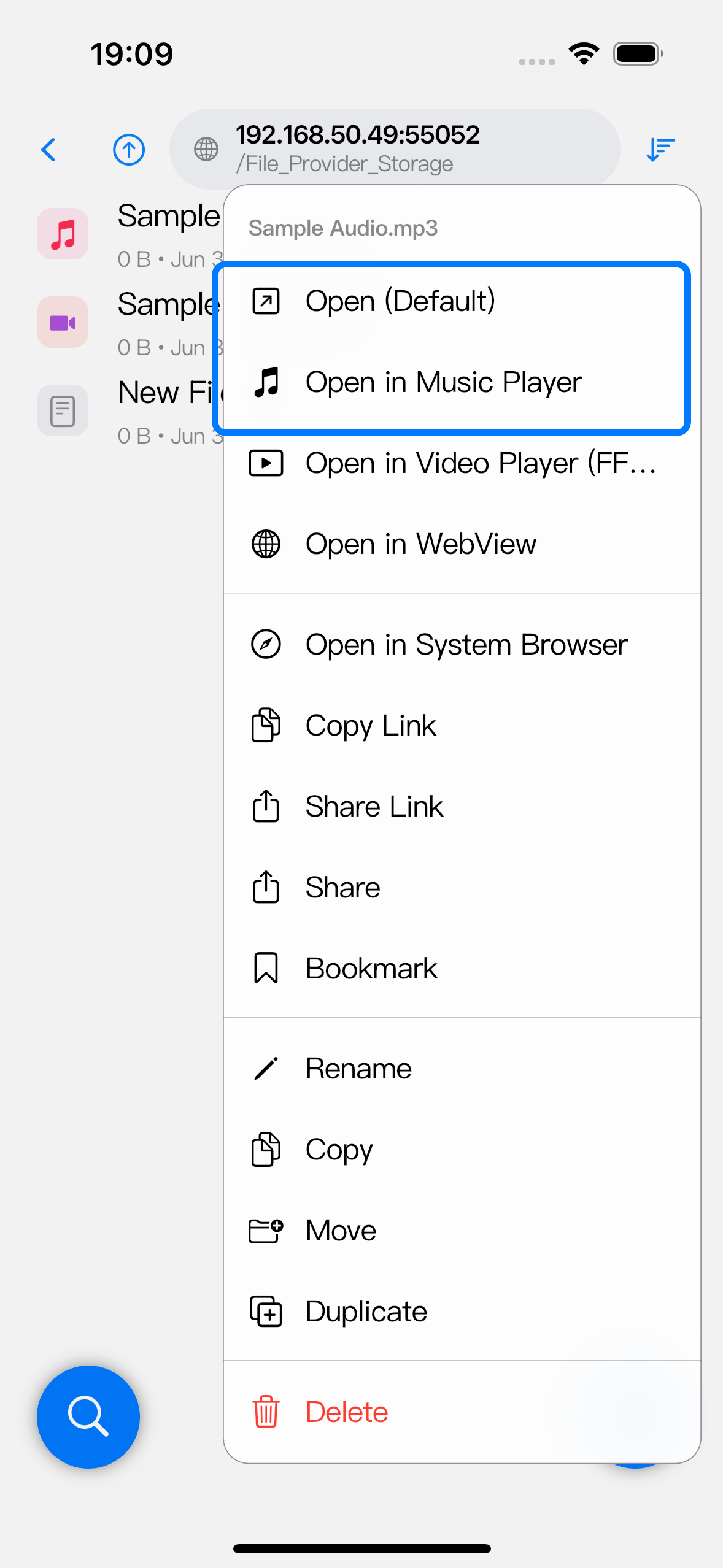
打开单个音频文件时,Zwind 会先播放这个文件,并可能把当前 Browser 列表中附近的可播放音频加入队列。打开文件夹时,Zwind 会先从找到的第一首可播放音频开始,然后继续加载整个文件夹队列。
把文件夹加载为播放队列
在 Browser 中长按文件夹,选择 在音乐播放器中打开 / Open in Music Player。Zwind 会扫描所选文件夹及其子文件夹,把可播放音频文件加载到 Music Player,不支持的文件会被跳过。
队列顺序会跟随当前 Browser 的排序字段和升降序,然后再应用 Music Player 的队列规则。如果已经有一个 Music Player 会话在播放,打开新的音频文件夹会把匹配音频追加到现有队列,避免重复项,并跳到这个文件夹中第一首可播放音频。
文件夹还在扫描时,Music Player 可以先从第一首找到的音频开始播放,并显示队列加载提示。扫描完成后,播放列表数量会更新为完整队列。如果文件夹里没有可播放音频,Zwind 会显示未找到媒体的结果,并保留当前播放会话,不会用空队列替换它。
在 Music Player 里继续添加音频
当有可用的运行中 server 时,Music Player 右上角会显示带加号的文件夹按钮。点击它会打开 Zwind 内置选择器,你可以再选一个文件夹或音频文件,把其中可播放的项目追加到当前队列。
这个入口使用和 Browser 相同的音频匹配规则:可播放音频会加入队列,不支持的文件会跳过,已经在队列里的项目不会重复加入。
恢复最小化的 Music Player
点击播放器左上角的向下箭头、向下滑动播放器,或使用 iOS 返回手势,都会最小化 Music Player。最小化只收起完整播放器界面,不会暂停播放。
Music Player 最小化后,Browser 底部附近会出现一条紧凑播放栏。点击标题区域或音乐图标区域可以恢复完整播放器。紧凑播放栏也提供上一首、播放或暂停、下一首和关闭按钮。关闭紧凑播放栏会结束 Music Player 会话,并清除 iOS 正在播放状态。
当 Music Player 已经最小化时,再打开另一个音频文件或文件夹,会恢复或更新同一个音乐会话,不会新建第二个播放器。
控制播放顺序
播放器主控制区提供上一首、播放或暂停、下一首。点击列表按钮会打开 播放列表 / Playlist,可以直接跳到某一首;当前播放项旁边会有勾选标记。
顺序按钮会在三种模式之间循环:
| 模式 | 播放行为 |
|---|---|
| 顺序 / Sequential | 按队列顺序播放,最后一首结束后不再继续前进。 |
| 单曲重复 / Repeat One | 当前曲目结束后重新播放当前曲目。 |
| 随机 / Shuffle | 从队列中选择另一首播放;有随机播放历史时,上一首会按历史返回。 |
播放器会用 当前/总数 显示队列位置,例如 3/18。
后台播放和远程控制
播放开始后,Zwind 会激活 iOS 音频播放会话。切换到其他 app 或锁屏不会因为这个动作本身停止音频。
iOS 锁屏、控制中心、耳机控制、蓝牙控制和 AirPlay 控制可以显示当前标题,并把播放、暂停、上一首、下一首和拖动进度命令发送回 Music Player。远程控制作用于当前 Music Player 队列,并遵循应用内当前的播放顺序模式。
从 iOS 远程控制暂停后,Music Player 会话仍然保留。通过完整播放器或最小化播放栏关闭 Music Player 时,Zwind 会停用远程播放会话。