



排查无法启动或无法连接 server
排查 Zwind server 无法启动、端口变化、局域网不可达、锁验证失败和 WebDAV 客户端凭据错误。
server 无法启动,或显示已经运行但 WebDAV 客户端连不上时,按下面顺序排查:先看 server 卡片是否真的 Running / 运行中,再检查端口、绑定地址、iOS 局域网权限、设备所在网络、Server Lock 和 WebDAV 凭据。
下面截图使用英文 UI。中文界面中,Running 对应 运行中,Address 对应 地址,Binding Address 对应 绑定地址,Port 对应 端口,Authentication 对应 身份验证,Server Lock 对应 服务器锁。
先确认 server 真的在运行
Home 上的 server 卡片必须显示 Running / 运行中,并且有 Address / 地址。客户端要使用这个地址。
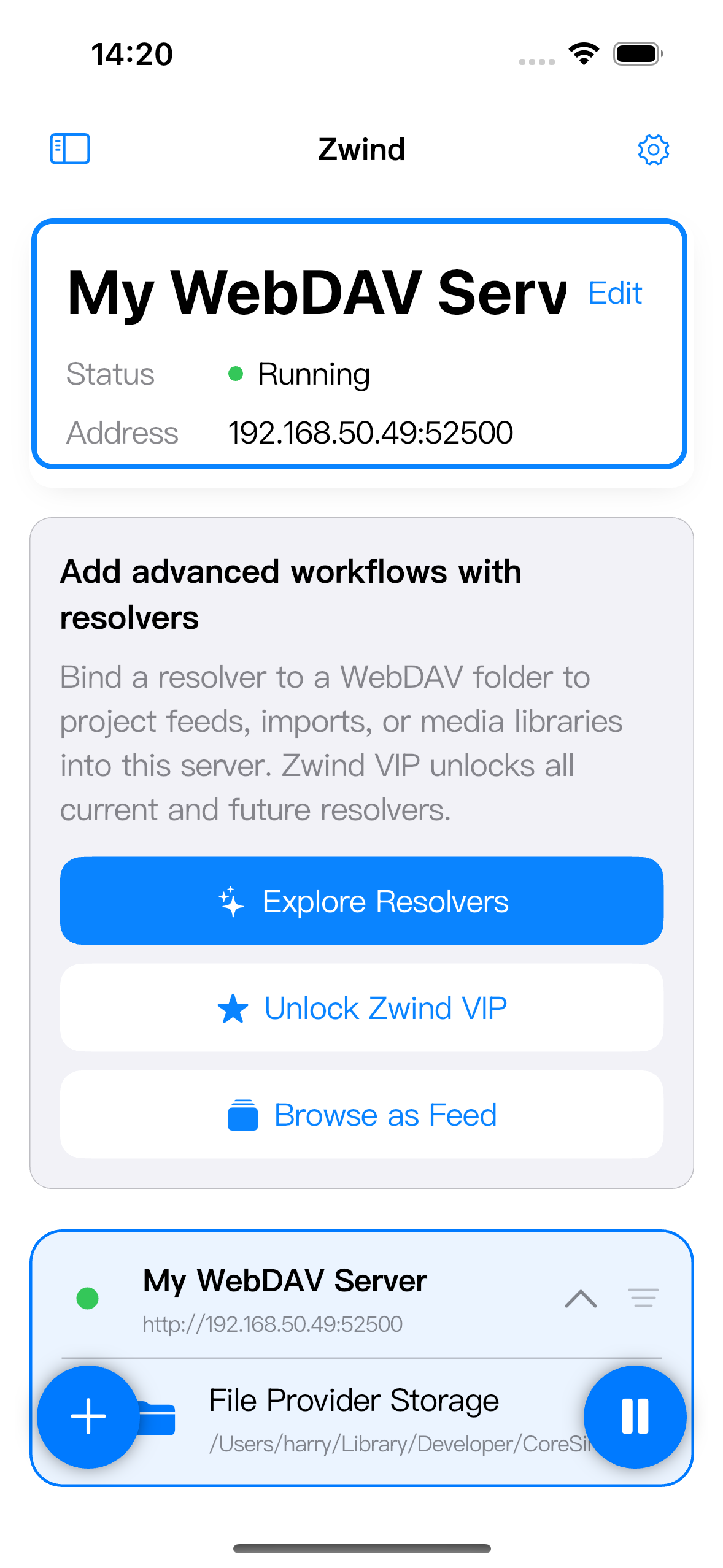
如果 server 还没有 Running / 运行中,先不要排第三方客户端。进入 Edit / 编辑 检查启动设置。
如果 server 已经运行,但客户端还在使用旧 URL,就把客户端地址改成当前 Address / 地址。当 Port / 端口 设置为 0 时尤其要这样做,因为 server 重启后端口可能变化。
处理端口无效或被占用
进入 Edit / 编辑,查看 SERVER 区域里的 Port / 端口。
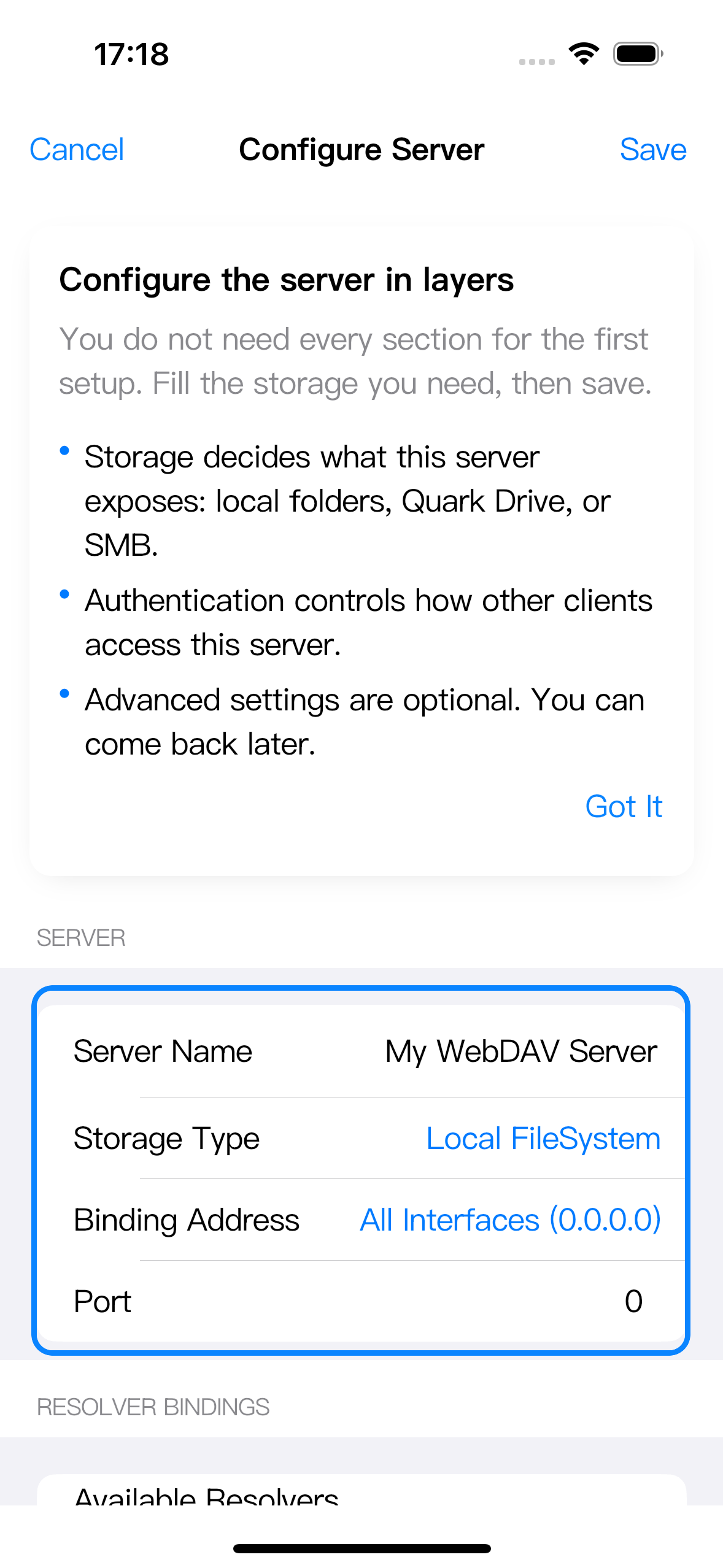
按这些规则检查:
- Port / 端口 必须是
0,或1到65535之间的有效 TCP 端口。 - Port 填
0表示“启动时自动选择一个可用端口”。最终端口以 Running / 运行中 卡片显示为准。 - 固定端口,例如
8080,地址更稳定;但如果同一绑定地址上已有其他 app 或另一个 Zwind server 占用这个端口,server 就无法在这个端口启动。 - 固定端口启动失败时,可以停止占用该端口的服务、换一个固定端口,或把 Port 改成
0,再把新的 Running / 运行中 地址填到客户端。
修改 Port / 端口 后,保存 server 并重新启动。已经保存过的客户端配置也要改成新端口。
选择合适的 Binding Address
电脑、电视、另一台手机或媒体播放器要从同一 Wi-Fi 访问时,通常使用 All Interfaces (0.0.0.0)。这样 Zwind 会在 iPhone 或 iPad 的 Wi-Fi 网络接口上监听。
Loopback (127.0.0.1) 只适合同一台 iPhone 或 iPad 本机访问。另一台设备不能通过你 iPhone 上的 127.0.0.1 连接;在那台设备上,127.0.0.1 指向它自己。
不要把 0.0.0.0 填到另一台设备的 WebDAV 客户端里。0.0.0.0 是 Zwind 内部监听设置;客户端要填 Running / 运行中 卡片显示的可访问 IP,例如:
http://192.168.50.49:52500iPhone 或 iPad 换 Wi-Fi 后,可访问 IP 可能变化。重启 server 后重新读取当前 Address / 地址。
允许 iOS Local Network 权限
iOS 可能会阻止 app 访问局域网。server 显示运行,但其他设备连不上时,打开 iOS 设置 > 隐私与安全性 > 本地网络,允许 Zwind。
如果启动或使用 server 时 iOS 弹出 Local Network / 本地网络权限提示,选择允许。拒绝这个权限后,Zwind 内部看起来配置正确,但同一 Wi-Fi 的其他设备可能无法访问。
修改权限后,停止并重新启动 server,再用当前 Running / 运行中 地址重试客户端。
检查设备是否真的在同一网络
两台设备都能上网,不代表它们能互相访问。按下面情况检查:
| 情况 | 处理方法 |
|---|---|
| iPhone 用蜂窝网络或热点,客户端在 Wi-Fi | 让两台设备连接同一个 Wi-Fi,或让客户端连接同一个热点网络。 |
| 其中一台连在访客 Wi-Fi | 把两台设备都切到主 Wi-Fi。访客网络经常禁止设备互相访问。 |
| 任一设备开着 VPN | 先断开 VPN,或把 VPN 配成不接管局域网流量。 |
| 路由器开启 AP isolation / client isolation | 在设备所在 Wi-Fi 上关闭隔离。 |
客户端把本地 Zwind URL 改成 https:// | 改回 http://,除非你自己配置了 HTTPS 反向代理或隧道。 |
如果同一个 Zwind URL 在某台设备能打开,在另一台设备打不开,server 本身已经在运行;重点检查失败设备的网络、VPN、URL 字段和凭据。
区分 Server Lock 和 WebDAV 凭据
Authentication / 身份验证 控制 WebDAV 客户端。Server Lock / 服务器锁 控制 Zwind 在启动 server 前是否要求密码或 Face ID。
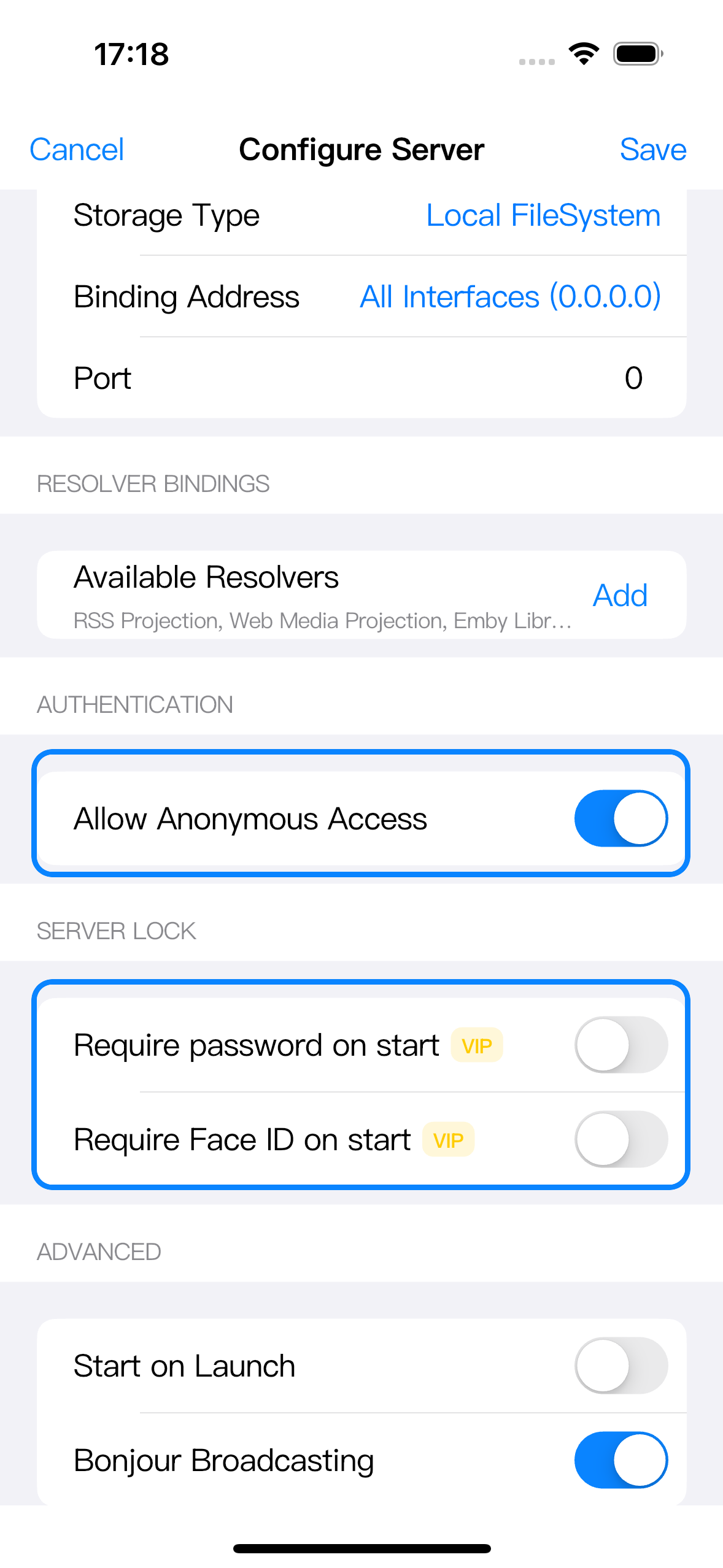
如果 Zwind 要求启动密码或 Face ID,而验证失败或被取消,server 不会启动。输入 Server Lock / 服务器锁 中配置的 Lock Username 和 Lock Password,或关闭这项启动保护。
Server Lock 不会改变 Finder、Files、VLC、Infuse、电视端 app 或其他 WebDAV 客户端使用的用户名密码。客户端要求登录时,要检查 Authentication / 身份验证,不是 Server Lock / 服务器锁。
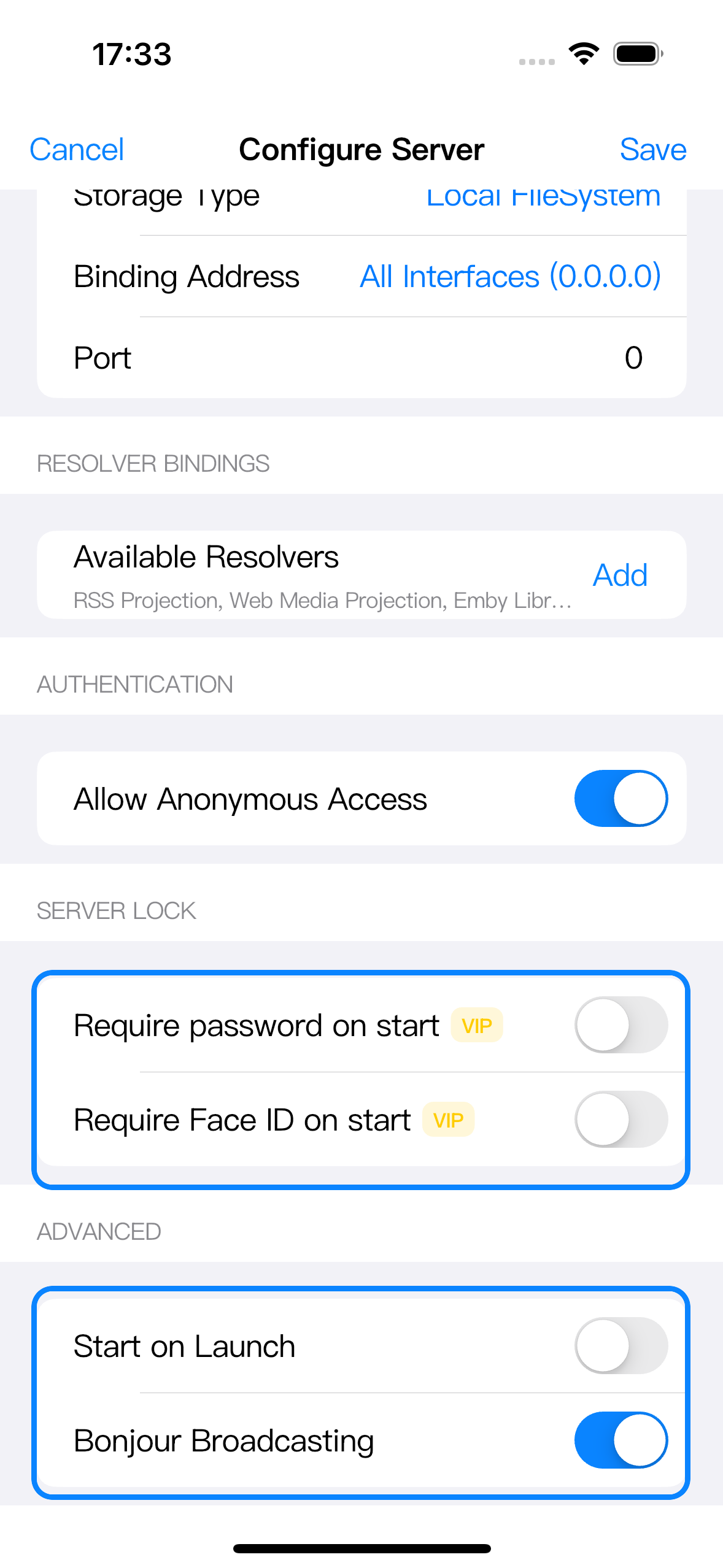
如果打开了 Start on Launch / 启动时启动,但 server 没有自动启动,检查是否启用了 Require password on start 或 Require Face ID on start。自动启动无法完成交互式密码或 Face ID 验证,所以带锁的 server 需要人在 app 里手动启动。
处理客户端用户名密码错误
在 Authentication / 身份验证 中,Allow Anonymous Access / 允许匿名访问 决定客户端是否需要 WebDAV 凭据。
- Allow Anonymous Access / 允许匿名访问 打开时,客户端用户名和密码留空。如果客户端要求选择登录方式,选 anonymous、guest、none,或保持账号密码为空。
- Allow Anonymous Access / 允许匿名访问 关闭时,在客户端中精确填写该 server 的 Username / 用户名 和 Password / 密码。
- 不要把 Server Lock 密码当成 WebDAV 密码。
- 不要使用 SMB、夸克、Emby 或其他上游账号密码,除非你也把同一个值填进了这个 server 的 Authentication / 身份验证 密码字段。
如果客户端一直反复要求密码,手动重新输入 URL、用户名和密码。客户端保存的旧配置可能还在使用旧端口或旧密码。
本机连接或配置变更后重启 server
有些设置只会在下次启动 server 时生效。修改 Binding Address / 绑定地址、Port / 端口、Authentication / 身份验证、Server Lock / 服务器锁、本地文件夹、解析器绑定,或 iOS Local Network / 本地网络权限后,先停止正在运行的 server,再重新启动。
然后把新的 Running / 运行中 地址复制到保存了 URL 的客户端。Port / 端口 为 0 时必须这样做;固定端口改动后也建议这样确认一次,确保 server 正在监听你预期的地址。
客户端字段的常规填写方式见 连接第三方 WebDAV 客户端和播放器。各项访问权限设置的含义见 配置 WebDAV 访问权限。