



使用内置 Browser 浏览文件
从 Zwind 首页打开 Browser,切换目录、返回上级、输入路径或 URL、刷新目录并调整排序。
Zwind Browser 可以在 app 内直接打开一个 server。你可以用它检查目录结构、打开文件、复制路径,或者确认第三方客户端要访问的 URL 在 Zwind 内是否可达。
下面截图使用英文界面;中文界面里的按钮位置相同。
从首页打开 Browser
在首页选中 server 卡片,打开右下角 server 菜单,选择 浏览文件 / Browse Files。
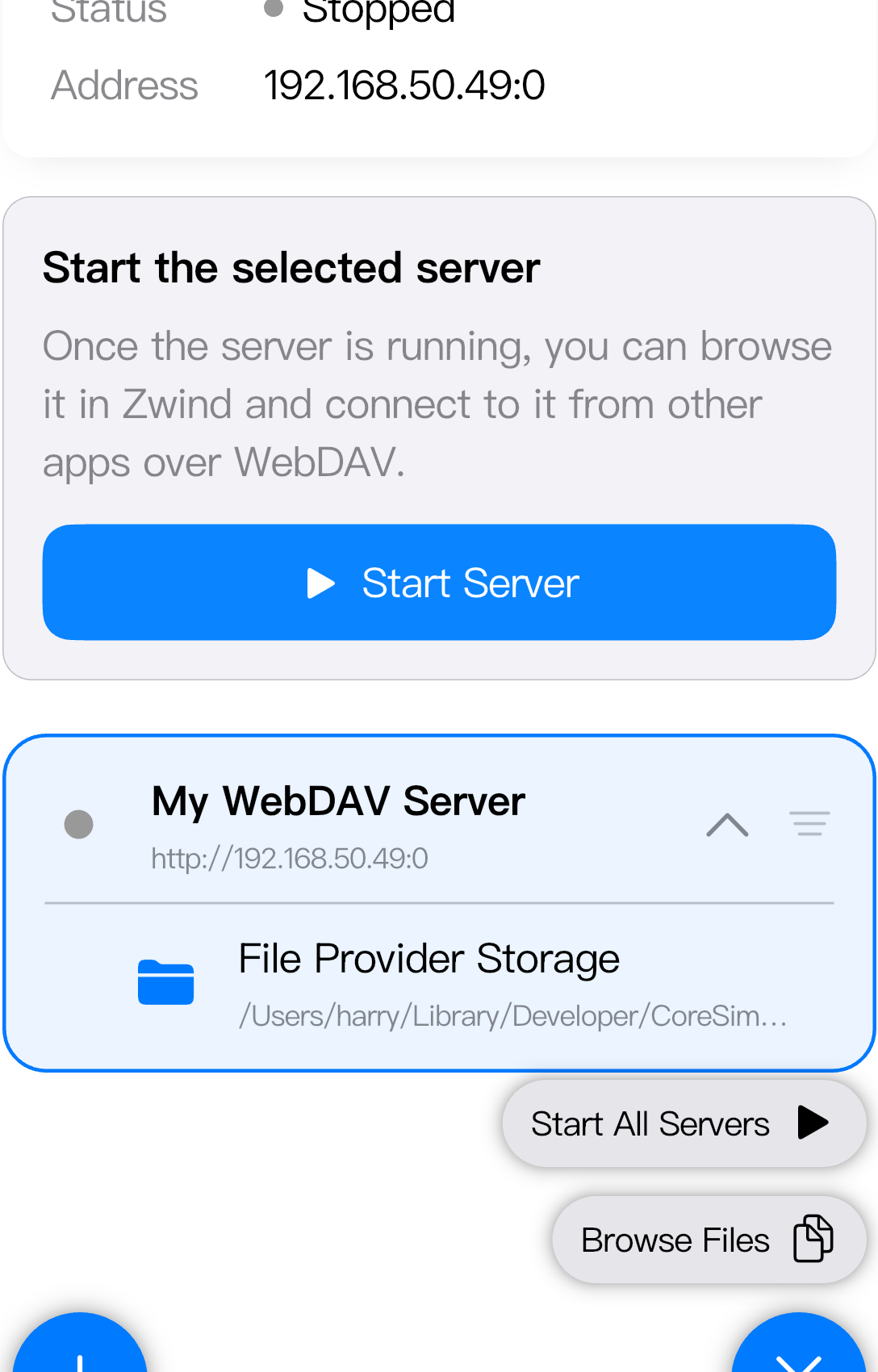
Browser 会用当前 server 地址打开这个 server。如果 server 还没有运行,Zwind 会先启动或解析本机 Browser 会话,然后进入目录。
看懂 Browser 顶部工具栏
顶部栏显示当前 WebDAV 地址和路径。下面的列表显示当前目录里的条目。
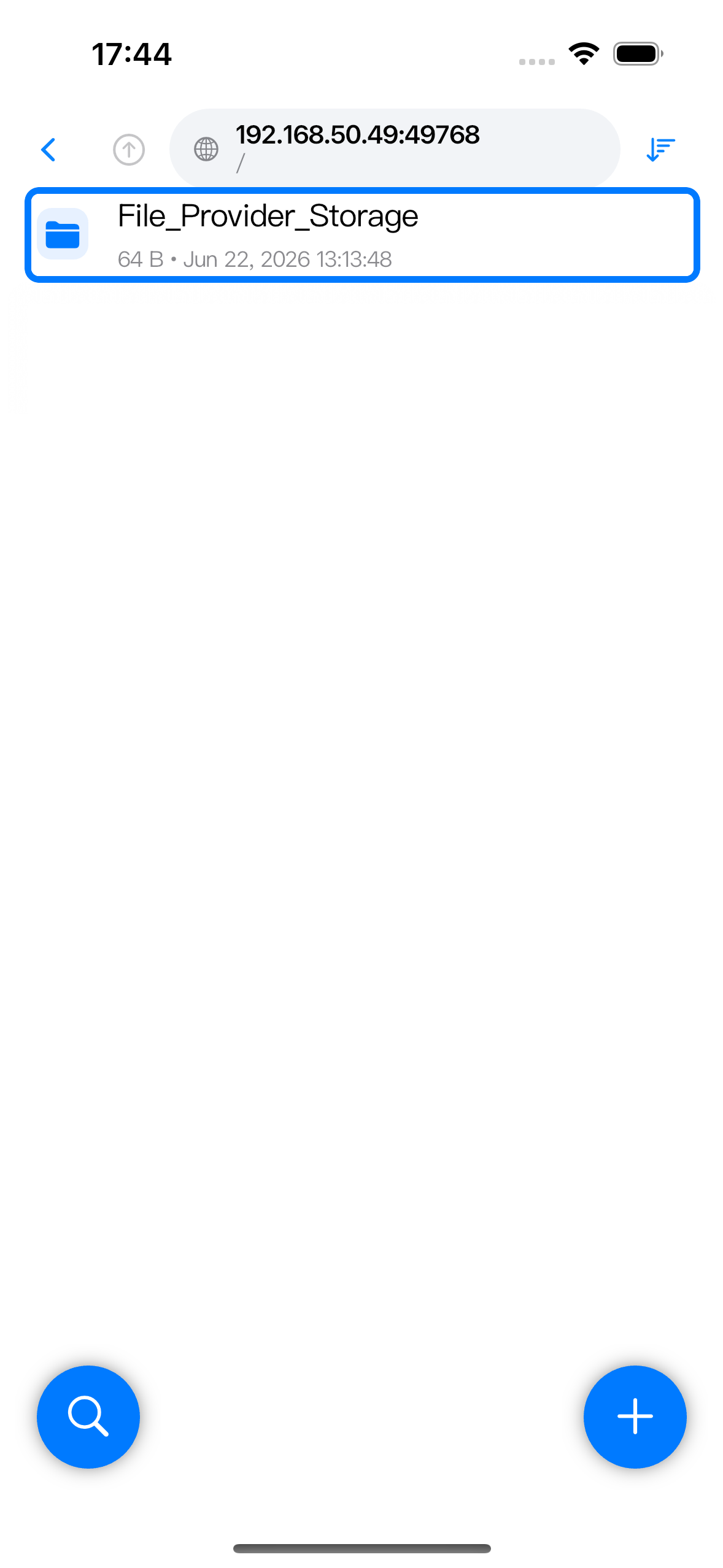
这些控件分别这样用:
| 控件 | 作用 |
|---|---|
| 返回 / Back 箭头 | 回到上一个 Browser 位置;没有上一个位置时离开 Browser。 |
| 上级 / Up 箭头 | 回到当前路径的父目录。 |
| 地址或路径输入框 | 手动输入路径或完整 URL。 |
| 排序按钮 | 调整当前列表排序;支持时长按可打开排序菜单。 |
| 悬浮 + 按钮 | 打开当前目录的文件和文件夹操作。 |
| 悬浮搜索按钮 | 在当前目录中搜索。 |
点击文件夹行会进入下一级目录。点击文件行时,Zwind 会根据文件类型打开预览、播放器、编辑器或操作菜单。
进入目录和返回上级
点击一个文件夹行即可进入。Browser 会在地址下方更新路径,让你看到当前正在浏览哪个目录。
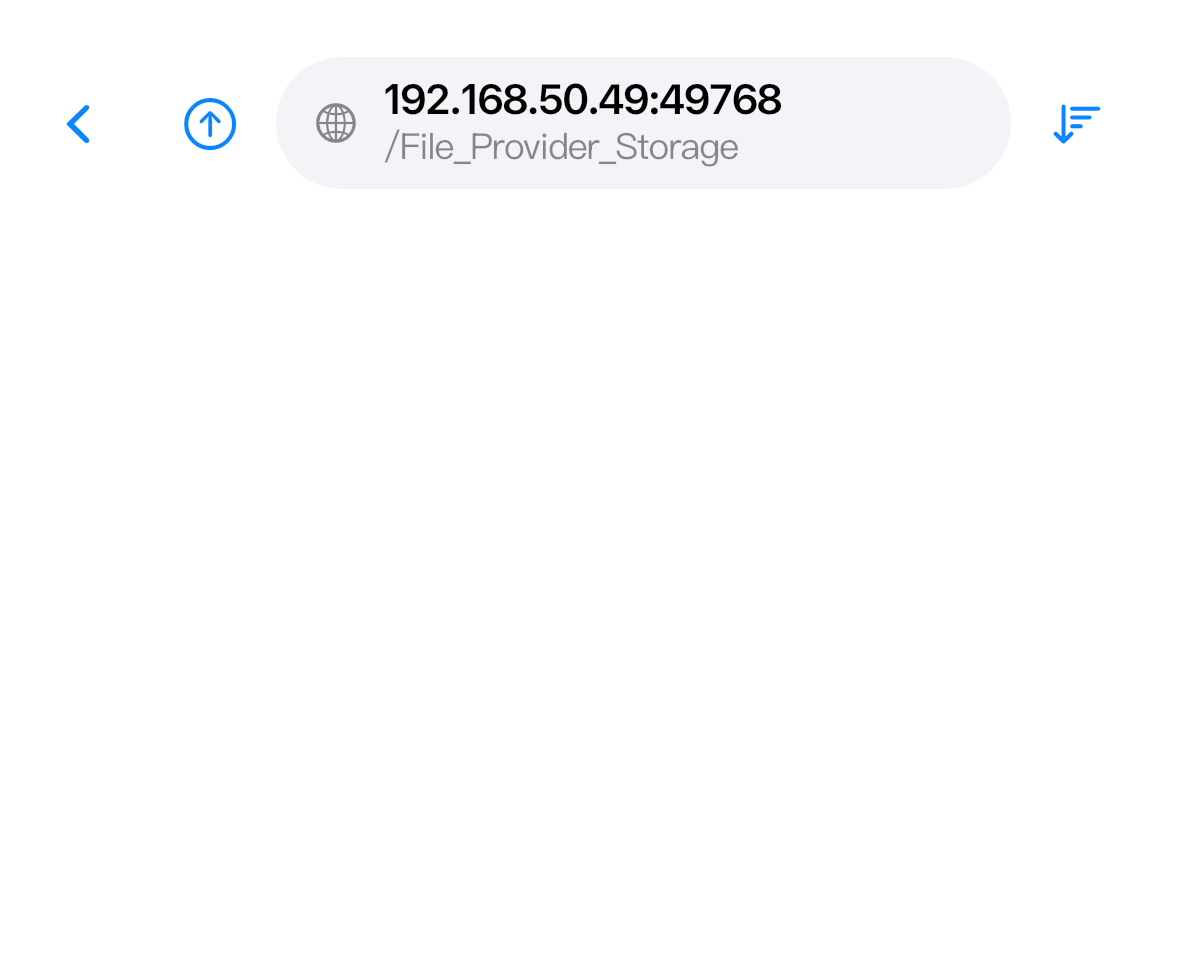
点击工具栏里的 上级 / Up 箭头返回父目录。需要回到上一个 Browser 页面时,使用 返回 / Back 箭头;它不一定等同于“父目录”。
手动输入路径或 URL
想直接跳转时,点击顶部的地址或路径输入框。
已经在浏览同一个 server 时,可以输入路径:
/Movies想让 Browser 打开某个完整 WebDAV 地址时,输入完整 URL:
http://192.168.50.49:52500/Movies如果 server 的 Port / 端口 设置为 0,使用 server 运行时当前显示的地址和端口。如果 server 使用固定端口,并且能用这个端口启动,就继续填写这个固定端口。
刷新和排序目录
在文件列表上下拉可以刷新当前目录。另一台设备刚改过文件、投影结果刚更新,或者从外部 app 回到 Browser 后,可以刷新一次当前目录。
点击排序按钮会调整或应用当前排序方式。当前 Browser 视图支持更细选项时,长按排序按钮可以打开排序菜单。排序只影响当前列表显示顺序,不会重命名文件,也不会改动 server 里的数据。
列表显示不符合预期时
按现象检查:
| 现象 | 检查项 |
|---|---|
| Browser 打开根目录,但看不到某个挂载文件夹 | 确认数据文件夹仍然挂在这个 server 下,并且添加后保存过 server。 |
| 文件夹能打开,但里面是空的 | 源目录可能确实为空,或者上游来源还没返回条目。刷新当前目录。 |
| 手动 URL 打不开 | 检查协议、IP、端口、路径拼写;如果关闭匿名访问,还要检查 WebDAV 用户名和密码。 |
| 同一个 URL 在 Browser 能打开,另一台设备打不开 | server 在本机可达;重点检查另一台设备的网络、URL 字段和凭据。 |